
Microsoft 自适应按钮旨在与 Microsoft 自适应集线器配合使用,并使其更轻松地按所需方式工作。
Microsoft 自适应按钮
Microsoft 提供三种类型的自适应按钮。 选择自适应按钮以了解详细信息:
Microsoft 自适应方向键按钮
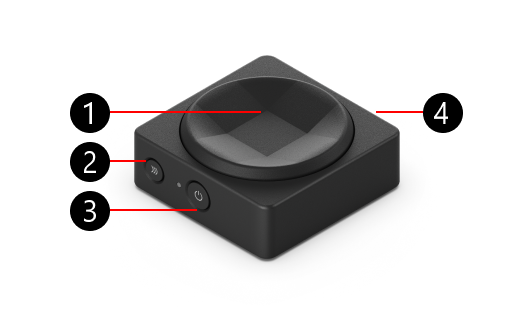
- 纽扣帽
- 配对按钮
- 电源按钮
- USB-C 充电端口,位于电源按钮对面的一侧 (未显示)
Microsoft 自适应双按钮
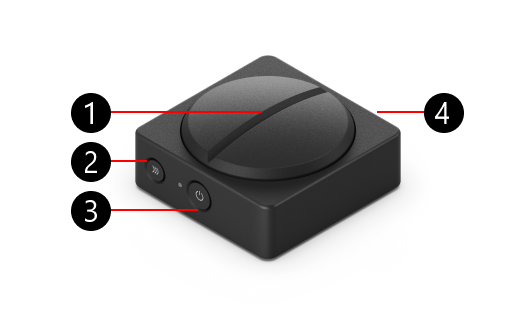
- 纽扣帽
- 配对按钮
- 电源按钮
- USB-C 充电端口,位于电源按钮对面的一侧 (未显示)
Microsoft 自适应游戏杆按钮
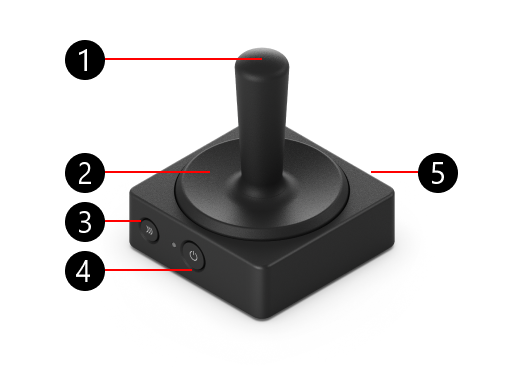
- 游戏杆杆
- 纽扣帽
- 配对按钮
- 电源按钮
- USB-C 充电端口,位于电源按钮对面的一侧 (未显示)
如何配对自适应按钮
下面介绍如何配对自适应按钮:
- 确保自适应集线器和自适应按钮已打开。
- 按下自适应按钮上的配对按钮,然后等待指示灯闪烁。
- 在自适应集线器上,长按配对按钮,直到指示灯开始闪烁。
- 两台设备上的灯将继续闪烁。 当灯停止闪烁时,自适应按钮已成功与自适应集线器配对。
如何更换纽扣顶盖
更换纽扣顶盖
下面介绍如何删除所有自适应按钮的按钮顶盖:
- 固定好自适应按钮的底部,然后将手放在按钮摇盖上。
- 逆时针转动纽扣摇杆帽,将其从底座上松开。 一旦你再也无法转动它,你就松开了它。
- 从按钮上删除按钮顶盖。 一种方法是将按钮倒置。
- 将替换按钮摇杆帽放置在自适应按钮的顶部,使位置标记与底座匹配。
- 顺时针旋转摇杆帽以将其固定到位。
更换游戏杆杆
如果只想更改游戏杆按钮上的游戏杆,请执行以下操作:
- 固定自适应按钮的底部,然后将手放在游戏杆上。
- 逆时针转动游戏杆,使其从底座上松开。
- 继续扭转它,直到可以将游戏杆从底座上拉开。
- 卸下原装游戏杆按钮盖后,将替换游戏杆放在自适应按钮上。
- 顺时针旋转以将其固定到位。





