
Microsoft 自适应鼠标是一种自适应配件,使用鼠标更加舒适。
了解你的自适应鼠标
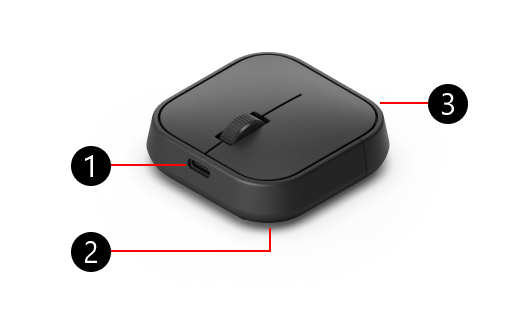
- USB-C 充电端口
- 自适应鼠标底部的电源按钮、弹出按钮和蓝牙配对按钮 (未显示)
- 鼠标尾盖
将自适应鼠标与电脑配对
从包装盒中取出自适应鼠标后,请按照以下方法将其连接到电脑:
按下自适应鼠标上的电源按钮。
在电脑上,将显示一条通知。 它会要求你使用蓝牙将鼠标连接到电脑。 选择“连接”。
注意
如果看不到通知,请选择“开始”设置>>蓝牙 & 设备>添加设备>蓝牙“。 从列表中选择 Microsoft 自适应鼠标。
如何将自适应鼠标连接到另一台电脑
如果要将自适应鼠标与另一台电脑配对,请执行以下操作:
按自适应鼠标上的蓝牙按钮切换到另一个配对的设备插槽。 确保蓝牙按钮旁的灯会变为另一个数字。
如果这是您第一次与另一台 PC 配对,配对指示灯将开始闪烁。 否则,长按蓝牙按钮直到指示灯开始闪烁。
在要配对的电脑上,等待系统显示通知。 通知将询问是否要将自适应鼠标连接到它。
选择 “连接 ”以配对鼠标。
注意
如果看不到通知,请选择“开始”设置>>蓝牙 & 设备>添加设备>蓝牙“。 从列表中选择 Microsoft 自适应鼠标。
Microsoft 自适应鼠标尾巴
若要使自适应鼠标满足你的需求,可以添加单独出售) 的自适应鼠标尾 (。
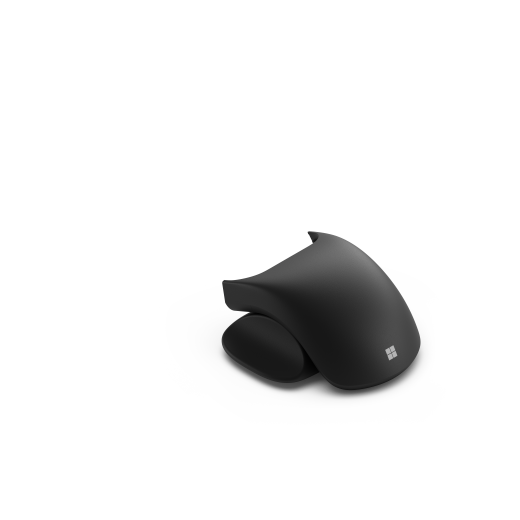
连接和删除自适应鼠标尾巴
下面介绍如何附加鼠标尾巴:
- 翻转鼠标,使底部朝上。
- 长按弹出按钮松开鼠标尾盖,然后将其从鼠标上拉开。
- 将鼠标尾部滑入与电池盖相同的位置。
再次按照以下说明删除鼠标尾部。
Microsoft 自适应鼠标拇指支持
自适应鼠标尾部随附的是自适应鼠标拇指支撑。
连接和删除自适应鼠标拇指支架
下面介绍如何安装拇指支撑:
- 确保拇指支撑位于鼠标的一侧,你希望拇指停靠的位置。
- 将拇指支架上的两个位置标记与鼠标上的槽对齐。
- 按拇指支撑到位,将其固定到鼠标上。
以下是拆卸拇指支撑的方法:
- 用一只手牢牢握住鼠标,拇指支撑物背对着自己。
- 将面向你的一面推离鼠标 - 位置标记应从鼠标上的槽中提起。
- 将拇指支撑的一侧从鼠标上拉开。





