
注意
- Surface Laptop 时尚、轻巧、快速。 借助内置的 AI、AI+ PC 体验和可用一整天的电池,它们可以随时随地保持联系。
- 探索最新的 Surface 设备
开始了解 Surface Laptop Go
Surface Laptop Go 兼具性能和样式。 它重 2.45 磅,非常轻盈,易于携带,无论是针对工作、学校还是自己,均能完成任务。
不确定哪里是插入接口或如何调高音量? 下面的关系图可为你提供帮助。
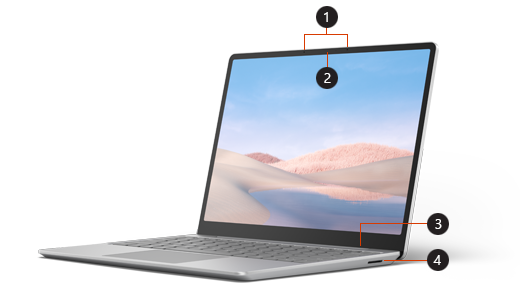
双通道远场摄影棚麦克风
720p HD f2.0 前置摄像头
配有 Windows Hello 一触登录功能的指纹电源按钮(部分机型)
Surface Connect 端口
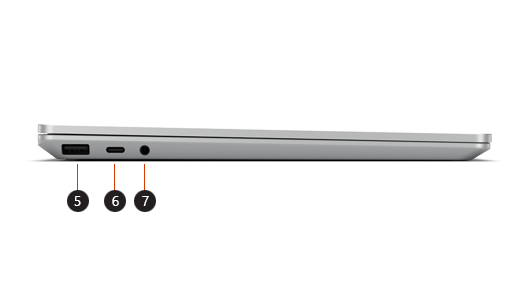
USB-A 端口
USB-C 端口
5 毫米耳机插孔
Surface Laptop Go 和 Windows 10
Surface Laptop Go 附带:
- 处于 S 模式的Windows 10 家庭版 (消费者客户)
- Windows 10 专业版 (商业客户)
可以退出 S 模式,无需额外付费。 切换出 S 模式后,将无法切换回来。 有关详细信息,请参阅在 Windows 10 中退出 S 模式。
可以将 Surface Laptop Go 从 Windows 10 升级到 Windows 11。 有关详细信息,请参阅 哪款 Surface 设备可以升级到 Windows 11?
不确定你安装的是哪个版本的 Windows? 请参阅我运行的是哪个 Windows 操作系统?
如果不确定自己使用的是哪种 Surface 型号,请参阅 我的 Surface 是哪种型号?
为 Surface 充电
可以使用 USB-C 或 Surface Connect 为 Surface 充电。 有关详细信息,请参阅 如何为 Surface 充电。
功能
一键登录
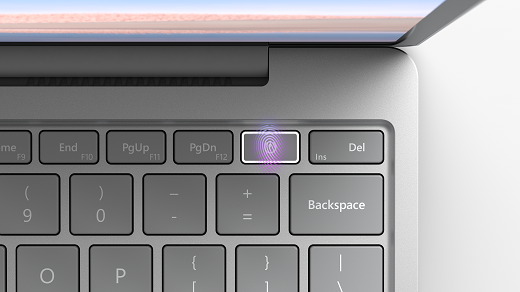
部分 Surface Laptop Go 型号具有含 Windows Hello (一触登录功能的指纹电源按钮 Surface Laptop Go i5/4GB/64GB 不包括指纹电源按钮) 。 当电源按钮周围的指示灯亮起时,只需将手指放在电源按钮上,只需轻轻一点即可快速安全地登录。 若要开始并进行设置,请打开 “设置”图标,然后选择
 >的“帐户”图标 登录选项>Windows Hello 指纹>设置。
高效运行,无论日夜
运行 Microsoft 365 应用1 和其他收藏夹,同时全天关注社交媒体。 第 10 代 Intel® Core™ 处理器提供您所需的强劲功能和性能。 电池续航时间长达 13 小时2,可以持续高效工作,或者放松身心并观看自己喜欢的节目。
注意
- 某些应用需要支付额外费用、订阅和/或要求。 应用可用性可能因市场和时间而异。
- 根据典型的 Surface 设备使用情况,电池使用时间长达 13 小时。 Microsoft 在 2020 年 9 月使用预生产软件和预生产的 Surface Laptop Go® Intel Core™ i5,128GB,8GB RAM Microsoft Surface® Edition 设备进行了测试。 由满电放电以及活动使用和新式待机组成的测试。 活动使用部分包含(1) 通过打开多个选项卡访问 8 个热门网站的 web 浏览测试,(2) 通过 Microsoft Word、PowerPoint、Excel 和 Outlook 实现的高效测试,以及 (3) 设备与空闲应用程序一起使用时的部分时间。 除屏幕亮度设置为 150 nits(禁用自动亮度)外,所有设置均为默认设置。 Wi-fi 已连接到网络。 电池续航时间因设置、使用情况和其他因素而明显不同。
与他人联系
Surface Laptop Go 配备 12.4 英寸 PixelSense™ 触摸显示屏和 720p HD 前置摄像头,无论是用于学校、工作还是与朋友和家人保持联系,都可以在视频和会议通话中展现你的最佳状态。 Studio Mics 和 Omnisonic 扬声器也会帮助呈现出色音质。
自定义设置
当你将 Surface Laptop Go 与其中一些可选配件一起使用时,可以充分利用它 (每个配件单独出售) 。 了解详细信息:
充分利用 Surface。
了解更多有关 Surface 的信息,并使用 Surface 应用对其进行自定义。 若要将其打开,请选择  “开始”图标,输入 Surface,然后选择它以打开应用。 如果应用未打开,请从 Microsoft Store 获取。
Surface Laptop Go 技术规格
| 功能 | 详细信息 |
|---|---|
| 方案 | 在配备 12.4 英寸 6 PixelSense™ 触摸屏的最轻的 Surface Laptop 上完成工作、浏览和尽情观看。 标志性的 3:2 比例为您提供最佳空间来查看和执行更多操作。 |
| 尺寸 | 10.95“ x 8.10” x 0.62“ (278.18mm x 205.67mm x 15.69mm) |
| 显示 | 屏幕:12.4 英寸 PixelSense™ 显示屏 分辨率:1536 x 1024 (148 PPI) 纵横比:3:2 触控:10 点多点触控 |
| 内存 | 4 GB 或 8 GB LPDDR4x RAM |
| 处理器 | 第 10 代®英特尔酷睿™ i5 处理器 - 1035G1 |
| 电池使用时间1 | 最多 13 小时的典型设备使用情况 |
| 显卡 | Intel® UHD Graphics |
| 存储 3 | eMMC:64 GB SSD:128 GB,256 GB |
| 连接 | 1 x USB-C® 1 个 USB-A 3.5 毫米耳机插孔 1 个 Surface Connect 端口 |
| 安全性 | 固件 TPM 通过 Windows Hello 一键登录提供企业级保护 使用指纹读取器一键登录 Surface Laptop Go i5/4 GB/64 GB (电源按钮不包括指纹电源按钮。) |
| 摄像头、视频和音频 | 720p HD f2.0 摄像头 (前置) 双通道远场摄影棚麦克风 具有 Dolby® Audio™ 的 Omnisonic 扬声器 |
| 软件 | 处于 S 模式2 的 Windows 10 家庭版 Microsoft 365 家庭版 30 天试用版 |
| 无线 | 蓝牙®无线 5.0 技术 Wi-Fi 6:兼容 802.11ax |
| 传感器 | 氛围光传感器 |
| 外部 | 顶部:铝 底座:聚碳酸酯复合树脂体系,采用玻璃纤维和 30% 的消费后回收成分 颜色:铂金4 |
| 包装盒中的内容 | Surface Laptop Go 39W 电源 快速入门指南 安全手册及保修文档 |
| 保修5 | 1 年有限硬件保修 |
| 重量 | 2.45 磅 (1,110 克) |
| 键盘布局 | 激活:移动密钥 布局:QWERTY,一整排功能键 (F1 – F12) Windows 键和用于媒体控件、屏幕亮度的专用按钮 |
[1] 电池使用时间
Surface Laptop Go:根据典型的 Surface 设备使用情况,电池使用时间长达 13 小时。 Microsoft 在 2020 年 9 月使用预生产软件和预生产的 Surface Laptop Go 第 10 代 Intel® 酷睿™ i5 处理器,128 GB,8 GB RAM Microsoft Surface® Edition 设备进行了测试。 由满电放电以及活动使用和新式待机组成的测试。 活动使用部分包含(1) 通过打开多个选项卡访问 8 个热门网站的 web 浏览测试,(2) 通过 Microsoft Word、PowerPoint、Excel 和 Outlook 实现的高效测试,以及 (3) 设备与空闲应用程序一起使用时的部分时间。 除屏幕亮度设置为 150 nits(禁用自动亮度)外,所有设置均为默认设置。 Wi-fi 已连接到网络。 电池使用时间因设置、使用情况和其他因素而明显不同。
[2] 适用于消费者的 Surface Laptop Go 附带处于 S 模式的 Windows 10 家庭版,以超值的价格为你提供最常用的强大 Windows 功能。 如果需要用于工作场所的其他企业管理和安全工具,可以切换到 Windows 10 专业版或购买 Surface Laptop Go 商用版。 处于 S 模式的 Windows 10 家庭版仅适用于 Windows 中来自 Microsoft Store 的应用和程序以及与处于 S 模式的 Windows 10 家庭版兼容的配件。 支持单向退出 S 模式。 请访问 Windows.com/SmodeFAQ 了解详细信息 。
[3] 系统软件会占用大量存储空间。 可用存储随时发生改变,具体视系统软件更新和应用使用情况而定。 1 GB = 10 亿字节。 1 TB = 1,000 GB。 有关更多详细信息,请参阅 Surface.com/Storage。
[4] 仅部分型号提供这些颜色。 可用的颜色和大小可能因商店、市场和配置而异。
[5] Microsoft 有限保修是消费者法律权利的补充。
[6] Surface Laptop Go 屏幕在标准矩形内具有圆角。 当作为标准矩形形状测量时,屏幕的对角线为 12.4 英寸 (实际可视区域) 较小。





