注意
- 在一台功能强大的电脑中实现平板电脑到笔记本电脑的灵活性。 借助 AI 加速的 AI+ PC 体验和全天电池使用时间,Surface Pro 可以让你随时随地工作。
- 探索最新的 Surface 设备
开始了解 Surface Pro 7+
Surface Pro 7+ 商业版比以往任何时候都更快,并且电池使用时间更长,可帮助你完成工作。
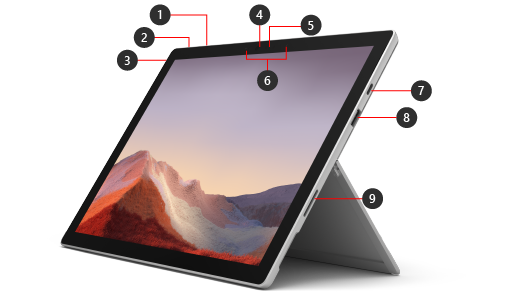
- 成交量
- 电源按钮
- 耳机插孔
- Windows Hello 面部识别摄像头
- 前置摄像头
- 摄影棚麦克风
- USB-C 端口
- USB-A 端口
- Surface Connect 端口
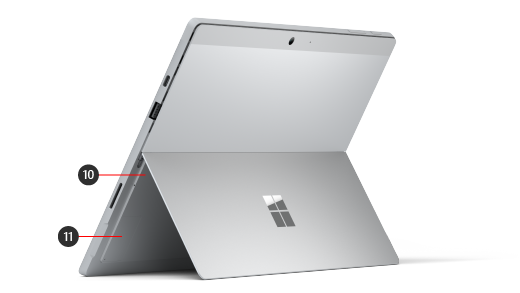
- SIM 卡卡托盘 (LTE 高级型号) 或 microSD 卡插槽 (仅 Wi-Fi 型号)
- SSD 门
Surface Pro 7+ 和 Windows 10
Surface Pro 7+ 附带Windows 10 专业版版 (商业客户) 。
不确定你安装的是哪个版本的 Windows? 请参阅我运行的是哪个 Windows 操作系统版本?
注意
可以将 Surface Pro 7+ 升级到 Windows 11。 有关详细信息,请参阅 Windows 11 系统要求。
为 Surface 充电
可以使用 USB-C 或 Surface Connect 为 Surface 充电。 有关详细信息,请参阅 如何为 Surface 充电。
配备 LTE Advanced 的 Surface Pro 7+
某些型号的 Surface Pro 7+ 支持 LTE 连接。 若要检查你的 Surface Pro 7+ 是否支持 SIM 卡,请执行以下操作:
将 Surface Pro 7+ 的屏幕放在桌子上,然后提起支架。
在 Surface 左侧靠近铰链的位置,你将看到以下内容之一:
-
SIM 卡托
托盘已插入设备,需要 SIM 弹出工具移除。 -
microSD 卡插槽
一个外露的插槽,您可以在其中滑动 microSD 卡并将其卡入到位。
-
SIM 卡托
自定义设置
了解有关适用于 Surface Pro 7+ 的可选配件的详细信息。
充分利用 Surface。
了解更多有关 Surface 的信息,并使用 Surface 应用对其进行自定义。 若要将其打开,请选择  “开始”图标,输入 Surface,然后选择它以打开应用。 如果应用未打开,请从 Microsoft Store 获取。
更易于修复的设备设计
许多组件均可由授权服务提供商或熟练的技术人员进行更换 - 支持更易于维修的设备设计。 更换组件可用于保修期外维修。 可用性和服务选项可能因产品、市场和时间而异。
要了解详细信息,请参阅 Surface 设备的自性维修信息。
Surface Pro 7+ 技术规格
| 尺寸 | 292 毫米 x 201 毫米 x 8.5 毫米(11.5 英寸 x 7.9 英寸 x 0.33 英寸) |
|---|---|
| 显示 |
|
| 内存 | 8GB LPDDR4x 内存 |
| 处理器 |
|
| 安全性 |
|
| 软件 |
|
| 传感器 |
|
| 包装盒中的内容 |
|
| 权重5 | i5:1.70 磅 (770 克) |
| 存储1 | 可移动固态硬盘 (SSD) 选项:128GB |
| 电池使用时间2 | 典型设备使用时间长达 15 小时 |
| 显卡 |
|
| 连接 |
|
| 摄像头、视频和音频 |
|
| 无线 |
|
| 外部 |
|
| 保修4 | 1 年有限硬件保修 |
| 电池容量 |
|
| 触控笔兼容性 | Surface Pro 7+ 支持 Microsoft Pen 协议 (MPP) |
| 键盘兼容性3 |
|
| 生态标签和评级8 |
|
* 另售。
[1] 系统软件和更新会占用大量存储空间。 可用存储空间可能会根据系统软件和更新以及应用使用情况而变化。 1 GB = 10 亿字节。 1 TB = 1,000 GB。 有关更多详细信息,请参阅 Surface 存储 。
[2] 电池使用时间因使用情况、网络和功能配置、信号强度、设置和其他因素而有很大差异。 有关详细信息,请参阅 Surface 电池性能 。
- Surface Pro 7+ 电池使用时间:根据典型的 Surface 设备使用情况,电池使用时间长达 15 小时。 Microsoft 在 2020 年 11 月 (Surface Pro 7+ 11 代 Intel® Core™ i5-1135G7 @ 2.40GHz、256GB SSD、8GB DRAM) 使用 Surface Pro 7+ 的预生产软件和预生产配置进行了测试。 由满电放电以及活动使用和新式待机组成的测试。 活动使用部分包含(1) 通过打开多个选项卡访问 8 个热门网站的 web 浏览测试,(2) 通过 Microsoft Word、PowerPoint、Excel 和 Outlook 实现的高效测试,以及 (3) 设备与空闲应用程序一起使用时的部分时间。 在 Windows 版本 10.0.19041.1(20H1) 和 Edge 版本 85.0.564.51 下测试。 除屏幕亮度设置为 150nits(禁用自动亮度)外,所有设置均为默认设置。 Wi-fi 已连接到网络。 电池续航时间因设置、使用情况和其他因素而明显不同。
- LTE 电池使用时间:根据典型的 Surface 设备使用情况,电池使用时间长达 13.5 小时。 Microsoft 在 2020 年 11 月 (Surface Pro 7+ 11 代 Intel® Core™ i5-1135G7 @ 2.40GHz、256GB SSD、8GB DRAM) 使用 Surface Pro 7+ 的预生产软件和预生产配置进行了测试。 由满电放电以及活动使用和新式待机组成的测试。 活动使用部分包含(1) 通过打开多个选项卡访问 8 个热门网站的 web 浏览测试,(2) 通过 Microsoft Word、PowerPoint、Excel 和 Outlook 实现的高效测试,以及 (3) 设备与空闲应用程序一起使用时的部分时间。 除屏幕亮度设置为 150nits(禁用自动亮度)外,所有设置均为默认设置。 启用 LTE 以及连接到 LET 网络的设备。 电池模式下的 Wi-Fi 和蓝牙。 电池续航时间因设置、使用情况和其他因素而明显不同。
[3] 与 Surface Pro 键盘盖兼容,并且仅Surface Pro 特制版专业键盘盖 (单独出售) 。
[4] Microsoft 有限保证是消费者法律权利的补充。
[5] 重量不包括键盘盖。
[7] 需要订阅 (单独) 出售。
[8] 下载完整的 Eco 配置文件。
[9] 有关其他市场的 EPEAT 注册的更多信息,请参阅 Eco 简介。