
注意
根据基于 Android 的设备的 Surface 生命周期 ,此设备已达到其服务结束日期,将不再接收较新的 Android 版本和安全更新。
使用 Surface Duo 2 随时随地以新方式完成工作。 这是一款轻薄的移动设备,可折叠,因此您可以随时随身携带。 只需打开 Surface Duo 即可使用高分辨率双 PixelSenseTM Fusion 显示器,它为你提供 8.3 英寸的工作或娱乐空间。
开始了解 Surface Duo 2
使用下图了解 Surface Duo 2 的使用方法。
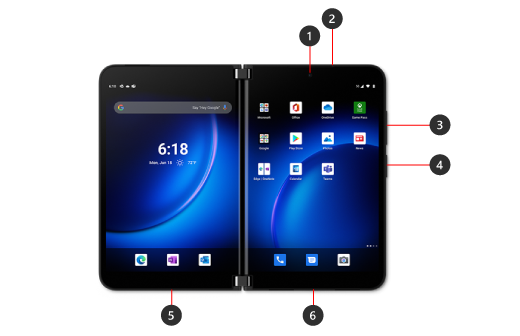
- 前置摄像头
- 电话听筒
- 成交量
- 指纹电源按钮
- SIM 卡插槽
- USB-C 端口
为两个屏幕构建的 Microsoft 应用
Surface Duo 将 Google AndroidTM 操作系统与最好的 Microsoft 365 应用程序相结合,包括 Microsoft Office、Outlook、Microsoft Teams、OneDrive、Microsoft Edge 等应用程序。 所有这些 Microsoft 应用都是为 Surface Duo 构建的,可帮助你全天完成更多工作。
由于它在 Android 上运行,因此您可以从 Google Play 商店下载您想要的任何其他应用程序和游戏。 (某些应用和功能可能需要无线套餐、额外订阅或费用。)
两个适应你的屏幕
Surface Duo 具有革命铰链,因此你可以随心折叠。 它会适应你。 像书一样拿着它,让牵引应用程序并排打开,每个屏幕上都有一个。 无需再在两个应用之间来回切换。 若要了解详细信息,请参阅在 Surface Duo 上使用 Surface Duo 或打开 提示 的不同方法。
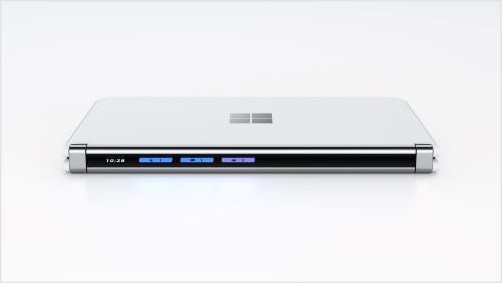
即使设备已关闭,也可随时了解最新信息
即使Surface Duo 2已关闭,你也可以始终掌控一切。 “概览栏”显示传入呼叫或消息,包括你可能错过的呼叫或消息。 插入 Surface Duo 时,你将看到当前电池电量。
无论白天还是黑夜,都能拍摄出美观的照片
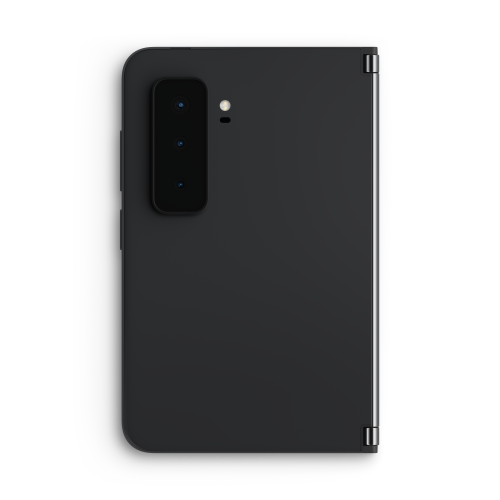
不要错过动态三镜头相机的任何精彩瞬间。 无论是阳光明媚的日子还是漆黑的夜空,您的照片看起来都清晰而细致。 夜间模式可确保即使在光线不足的情况下也能让您的照片看起来很棒。 由于“相机”应用自动横跨两个屏幕,因此你可以边拍照边查看,确保获得所需的照片。 有关详细信息,请参阅 使用 Surface Duo 拍摄照片和录制视频。
快速 5G 连接
Surface Duo 拥有快速的 5G 连接,因此你可以为所欲为,无论是在工作、观看流式传输视频还是玩 Xbox 游戏。 借助 5G,您可以获得闪电般的移动数据连接,以保持联系并随时随地执行操作。
使用 Google Pay 和 Surface Duo 2 付款
再也不用掏钱包了。 Surface Duo 2 具有 NFC,可在具有付款读卡器的商店中使用 Google Pay 进行非接触式付款。 有关如何进行设置的详细信息,请参阅使用 Surface Duo 2 付费。
使用 Surface 配件打造专属设备
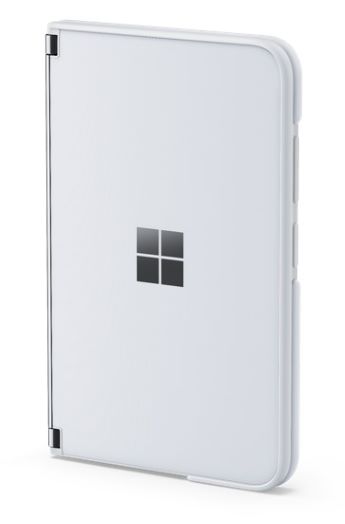
Surface Duo 2 缓冲键
Surface Duo 2 缓冲键 (单独出售) 有助于保护设备并使其呈现最佳外观。 若要了解如何佩戴它,请参阅 安装 Surface Duo 缓冲键。
Surface Slim Pen 2
使用) 单独出售的 Surface Slim 触控笔 2 (在 Surface Duo 上做笔记、记下想法或快速绘制草图。 它是 Surface Duo 的绝佳伴侣。 请查看将 Surface Slim 触控笔连接到 Surface Duo ,了解如何开始使用。
请参阅 Microsoft Store 中的 Surface Slim 触控笔 2
Surface 耳塞
Surface 耳塞 (单独出售) 支持快速配对,可通过蓝牙快速配对,并帮助你免费享受 Surface Duo 屏幕。 使用它们来听音乐、与人聊天,以及通过 Microsoft 365 完成更多工作。 若要了解如何设置它们,请参阅 将 Surface Duo 连接到 Surface 耳塞。





