
在 Teams 电话中使用 Copilot 充分利用 Teams 电话,让你能够出席、专注于讨论并轻松转接呼叫。 您还可以返回并了解通话中讨论的关键信息。
如何在通话期间使用 Microsoft Copilot
Teams 电话中的 Copilot 使用 AI 的强大功能,让你能够更灵活、更智能地工作,自动执行重要的管理任务,例如捕获关键点、任务所有者和后续步骤,所有这些都是实时或在通话后完成的。 这样,就可以专注于讨论。
注意
- Teams 电话中的 Copilot 包含在 Microsoft Copilot 许可证中。
- Teams 电话中的 Copilot 支持 VoIP 和 PSTN 呼叫,以及在 Teams 电话设备上进行的呼叫。
- 若要在通话期间和之后启用 Copilot,请打开听录和录制。
- 管理员可以启用 Copilot,以便在你不希望为其打开听录或录制的通话期间使用。 有关详细信息,请参阅在 不录制 Teams 会议的情况下使用 Copilot。
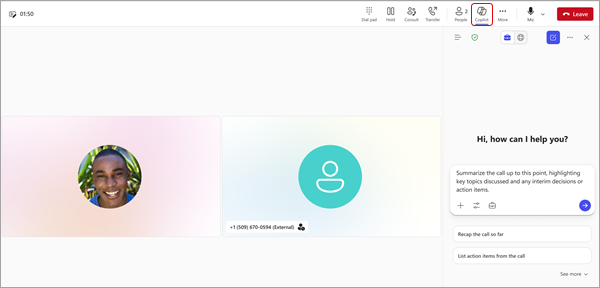
从通话控件中选择  Copilot 以开始使用。 在 Copilot 撰写框下方选择“ 查看提示 ”,然后选择预填充的选项,例如:
- 列出操作项。
- 建议后续问题。
也可以向 Copilot 询问自己的问题。 这里有一些建议:
- 我们在此主题的分歧是什么?
- 创建表格,列出所讨论的观点及其利弊。
- 列出脚本和聊天的想法,包括用户的反馈。
选择“ 在新窗口中打开 ”,将 Copilot 窗格弹出到新窗口中,并在通话期间执行多任务。
使用 Microsoft Copilot 转接呼叫 摘要
Copilot 还可以帮助促进无缝呼叫转移。 将转录或录制的通话转接/转接给另一位同事时,可以提示 Copilot 自动为该通话创建 AI 笔记,作为对接收同事的简报。 通过提供此上下文,Copilot 有助于减少对转接的呼叫进行重复解释的需要。
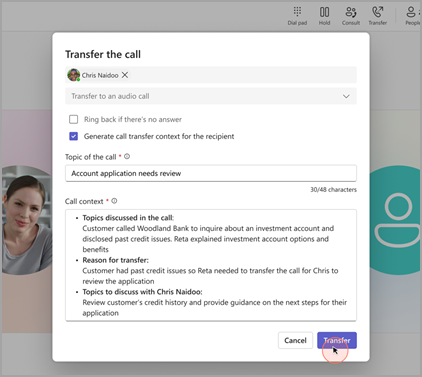
已转接呼叫的 Copilot 摘要
- 在呼叫中,选择 转接。
- 键入收件人的姓名或号码。
- 选择 “为收件人生成呼叫转移笔记”。
- 查看 Copilot 生成的草稿,根据需要进行修改,然后选择“ 保留它”。
- 选择 “传输”。
在 Teams 手机设备上使用 Copilot 转接呼叫
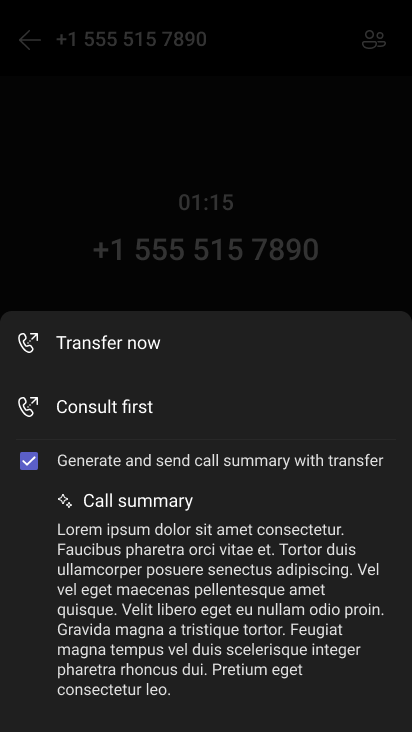
在 Teams 手机设备上转接 Teams 呼叫时,还可以包含 Copilot 生成的摘要。 为此,管理员需要允许听录策略,并且你必须具有 Microsoft Copilot 许可证。
管理员允许转录策略后,您可以在通话期间在 “更多 ”菜单下打开听录。 完成后,打开 “转接” 菜单后,可以发送通话摘要。
如何在通话后使用 Microsoft Copilot
如果想要引用以前的通话,可以回到过去的通话并询问 Copilot。
重要
必须转录或录制您的通话才能访问 Recap。
从 “通话” 应用:
- 转到 Teams 左侧的 “通话
 。
。 - 在 Teams 通话历史记录中,将鼠标悬停在已转录或录制的通话上,然后选择“ 查看摘要”。
- 在侧边窗口中,你将看到 AI 生成的对话简洁摘要。 可以选择“ 查看回顾 ”以启动一个弹出窗口,其中包含详细的智能通话概括,其中包含通话脚本、AI 生成的笔记和后续任务。
提示
在侧边窗口中选择 以启动 Copilot 聊天,你可以在其中请求更个性化的摘要和见解。
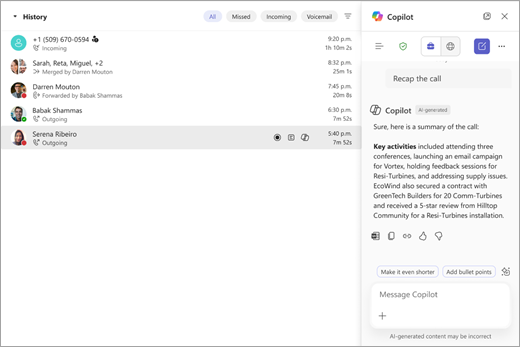
下面是你可能想要尝试的一些提示建议。 复制或修改它们以满足你的需求。
- 提出了哪些问题,回答了哪些问题,还有哪些问题没有解决?
- 通话气氛如何?
- 以技术程度较低的方式总结人们所说的内容。
- 最关心的问题是什么? 他们最感兴趣的是什么?
从对话助手中:
注意
仅支持与同一组织或受信任组织中的个人进行 VoIP 通话,通过 Teams 聊天访问通话概括。
- 转到 Teams 左侧的
 对话助手,然后选择相关的聊天线程。
 - 选择“ 查看回顾 ”以生成通话讨论的 Copilot 摘要。
- 在“ AI 摘要 ”选项卡上查看通话摘要。