

注意
- 如果有 Microsoft Copilot 许可证,则每人每月可享受 20 小时的同声传译服务。 超出所含时间的访问视可用容量而定。
- 交替传译是与同声传译不同的一种方式,并且单独计费。 有关详细信息,请与 IT 管理员联系。
消除多语言 Microsoft Teams 会议和与口译代理通话中的语言障碍。 口译代理通过实时语音转语音翻译帮助参与者用他们喜欢的语言说和听。

本文内容
解释模式
当参与者不共享共同语言时,使用口译代理使 Teams 会议和通话更具包容性。 口译员非常适合参与者使用不同语言的会议和通话,而您传统上会依赖人工口译员。
口译员通过将语音翻译成每个参与者的首选语言来帮助弥合沟通差距,让每个人都能用他们最熟悉的语言说话和听力,并充分参与对话。
选择解释模式
口译员提供两种模式:同声传译和交替传译。
| 维度 | 同声传译 | 交替传译 |
|---|---|---|
| 最佳使用场景 | VoIP) (进行演示和听力会议和通话,其中使用多种语言,最多可容纳 1,000 名参与者 | 交互式双语会议,参与者在 10-15 人之间,但最多 50 人,例如客户互动、项目讨论和谈判。 |
| 激活者 | 任何符合条件的会议参与者 | 符合条件的 Teams 桌面版会议组织者 |
| 许可 | 需要 Microsoft Copilot (Premium) 才能安排会议,或者需要 Teams 会议室 Pro 才能在会议室中立即召开会议。 | Microsoft Copilot (会议组织者需要 Premium) 许可证。 |
| 谁能听到口译音频 | 激活其收听体验的合格人员 | 所有会议参与者 |
| 参与者听到的声音 | 打开同声传译后,个人会听到以他们的首选语言翻译会议,而发言者则继续发言。 | 打开交替传译后,所有会议参与者将在每个发言者完成轮到后听到口译发言。 |
| 活动会话中的语言数量 | 参与者可以选择收听任何支持的语言的口语音频。 | 双语) 一次仅支持两种口语 (。 |
| 支持的 Teams 体验 | Teams 会议、通话 (VoIP) Teams 会议室 | 仅 Teams 会议 |
打开“口译器”后,你将能够听到口译器将其他参与者翻译成你的首选语言。
口译:当某人使用您首选语言以外的语言说话时,您将听到原始说话者音频的翻译。 您还将在原始演讲者的视频源上看到一个指示器,显示他们的语音正在翻译中。
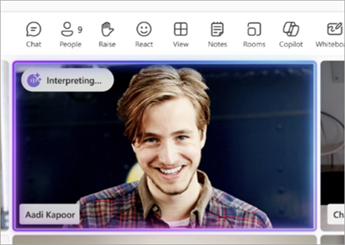
为他人提供口译:当您使用与其他参与者首选语言不同的语言说话时,他们会听到您的演讲被翻译成他们选择的语言。 视频源上的指示器将显示您的语音正在为其他人翻译。
此外,在您听完口译音频后,如果其他人仍在用他们喜欢的语言收听,您会看到一个指示器,提示您等到每个人都听完再说话。
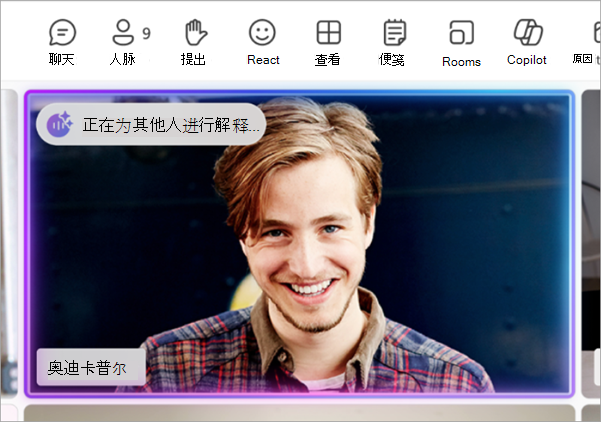
未打开 Interpreter 的 People 也会看到一个指示,指示某人的语音正在翻译中。 这为每个人提供了一个视觉提示,让他们在取消静音并开始说话之前完成翻译。
支持的语言
口译员目前支持以下语言:英语、西班牙语、葡萄牙语、日语、简体中文 (普通话) 、意大利语、德语、法语、韩语和台湾语。
注意
- 口译员可以识别某些口语,但无法保证口译准确性。
- 无论输入语言是什么,口译输出都将始终采用上面列出的受支持语言之一。
在会议中启用口译
在最多有 1,000 名参与者且使用多种语言的会议中启用口译功能。
打开口译器后, 多语言语音识别 也将自动打开,允许参与者设置他们的口语和翻译语言。 多语言语音识别可以独立于会议选项中的“口译器”打开。
若要打开解释器:
- 选择会议控件中的“更多操作”
 。
- 在 Microsoft Teams 中选择口译员
 。
- 选择解释模式。
- 在 交替传 译模式下,口译员在每位发言人结束发言后进行翻译。 用于不超过 50 个会议参与者的小型双语讨论,但理想情况下是 10-15 个参与者。
- 在 同声传译 模式下,口译员在每个发言者发言时进行实时翻译。 在最多有 1,000 名参与者的大型会议中使用两种或多种语言。
- 在 “语言 ”下拉菜单中,选择口译语言。
- 选择打开。
注意
- 打开同声传译时,多语言语音识别也将自动打开,允许参与者设置他们的口语和翻译语言。
- 多语言语音识别可以独立于会议选项中的“口译器”打开。
要调整口译器设置或关闭口译器,请在会议窗口中选择口译器指示器。
选择 “管理设置” 以打开“口译员”设置,或 选择“关闭” 以自行关闭口译员。
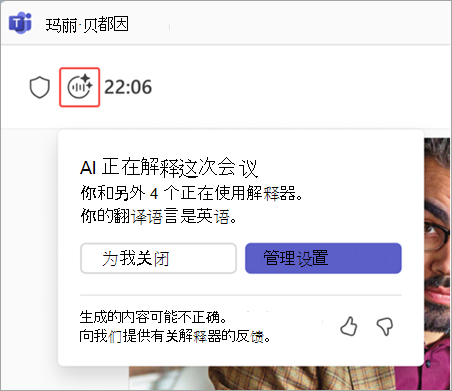
 >、语言设置
 。
注意
- 口译员设置将在以后的会议中保持不变。
- 临时会议、配备个人设备的 Microsoft Teams 会议室、全体大会、网络研讨会或 Teams 免费会议目前不支持口译员。
在通话中打开翻译
注意
Teams 通话仅支持同声传译 (仅 VoIP) 。 交替传译仅在 Teams 会议中可用。
- 在通话期间,选择通话控件中的“更多操作”。
- 选择“语言和语音>”为我打开“口译器”。
- 选择打开。
更改解释器设置
要管理解释器设置,请执行以下操作:
在呼叫窗口中选择
。选择 “管理设置”。
请执行以下操作:
- 在 “你将听到语音翻译为” 下拉菜单中,选择要听到口译员翻译的语言。
- 使用 “平衡音量” 滑块来调节你听到的原始音频或口译音频的量。
- 在 翻译你的语音时其他人听到的语音中,选择 “模拟我的声音” ,让口译员使用语音数据模拟你的声音。 选择 “自动语音” ,选择翻译语音时其他参与者听到的语音。
选择“保存”。
注意
通话中的口译员仅支持 1:1 Teams-to-Teams VoIP 通话,不支持公共交换电话网 (PSTN) 通话。
关闭解释器
若要关闭解释器:
- 在呼叫窗口中选择 。
- 选择 “为我关闭”。
口语自动检测
打开口译器后,口译器会自动检测和更新口译器、实时字幕和实时转录。
若要关闭实时字幕或听录的自动检测,请执行以下操作:
- 在“ 脚本 ”窗格中,选择“ 语言设置”
 ,然后将 “你的口述语言 ”下拉菜单中的选择从 “自动检测 ”更改为首选语言。
- 在实时字幕旁边,选择“打开描述文字设置”
 >语言设置 。 在“ 你的口述语言 ”下拉菜单中,将你的选择从 “自动检测 ”更改为首选语言。
关闭口译功能后,如果参与者在会议期间切换语言,口语将不会自动更新,这可能会导致内容不准确。
同声传译中的语音模拟
在口译器中使用 语音模拟 时,翻译后的语音会以您自己的语音生成,因此其他参与者将听到翻译,就像您直接说他们的语言一样。 系统会实时简要分析您演讲的短段,以模拟您独特的语气、风格和语音特征。
绝不存储语音样本或生物特征数据。 AI 会立即用所选语言创建自然的语音,在保留真实语气、音调和说话风格时不夸大情感。 这确保了熟悉且无缝的多语言对话体验。
数据隐私
语音数据将立即实时处理,而无需存储您的语音样本或生物识别信息。 要了解更多信息,请参阅 管理组织的口译代理。
语音模拟策略和设置
如果 IT 管理员已启用语音模拟策略,则将自动打开 “模拟我的语音” 设置。 如果未启用该策略,语音将使用默认的自动语音进行翻译。
要在会议期间管理语音首选项,请执行以下操作:
选择会议控件中的“更多操作”
。选择“语言和语音”
 >口译员> 中的口译图标口译员设置
 。
在 “选择口译时的声音”中,选择:
- 模拟我的声音 ,让其他人听到以模拟语音呈现的翻译语音。
- 自动语音, 让其他人收听以默认自动语音 (呈现的翻译语音,例如 Ava) 。
选择“确认”。
解释器最佳做法
遵循以下最佳实践,获得流畅、有效的多语言会议体验:
何时使用解释器
- 在没有共同语言的会议中:非常适合参与者不共享共同语言的情况。
- 在结构化讨论中:最适合一次有一个人发言的结构化对话。
有效多语言沟通的技巧
- 一次说一种语言。 始终使用单一语言,尤其是双语时。
- 简明扼要。 使用简短的句子,经常停顿,并简化技术语言,以提高解释准确性。
- 举手。 选择会议控件中的 举
 以指示何时要发言,防止语音重叠。
- 允许解释完成。 在继续或改变话题之前,留意显示其他人已经听完口译的视觉指示。
- 以可视化方式支持消息。 共享屏幕或使用聊天功能提供其他上下文 (链接、屏幕截图、文档) 。
- 打开相机。 视觉提示可以打造更具吸引力、更自然的多语言对话。
- 对于交替传译,在计划会议时请留出原始演讲及其口译的时间。
会议设置建议
- 确保会议组织者具有 Microsoft Copilot 或 Teams 高级版许可证。 在会议选项中启用多语言语音识别,以便所有参与者都可以单独选择其口语和实时字幕的翻译设置,以便在有或没有口译员的情况下进行清晰的沟通。
- 通过 智能会议概括轻松了解关键讨论,现在支持多语言会议。 会议结束后,系统会自动以你为实时转录和辅助字幕选择的翻译语言生成回顾。
解释器限制
- 会议录制内容仅捕获原始会议音频,不包含口译音频。
- 翻译后的脚本仅在会议期间实时可用。 会议结束后,脚本中仅显示) 语言的原始 (。
- 口译器不适合有快速交流、中断或重叠对话的会议,因为翻译可能需要比原始语音更长的时间,从而使其更难自然地理解和响应。
- 对人员姓名、性别或专业术语的解释可能不准确。
常见问题解答
语音模拟的工作原理是什么?
如果打开语音模拟,Interpreter 将对语音的简短片段进行采样,以模拟你的语气、风格和语音特征。 当 Interpreter 为其他人翻译您的语音时,人们将听到您模拟语音的翻译。 随时关闭语音模拟,并在口译员设置中选择不同的语音风格。
语音模拟只会实时处理你的声音,不会存储你的生物识别数据,也不会在说出的内容之外添加情感情绪。 如果无法访问解释器,请与 IT 管理员联系。
哪些技术为 Interpreter 提供支持?
下面介绍了用于同声传译的技术:
Teams 中的口译代理使用 Azure AI 服务实现实时语音转语音 (STS) 翻译。 它会自动检测会议中的口语,并支持多说话者、多语言对话。
运作方式:
- ST) (语音识别:将口语转换为英语文本。
- 翻译 (MT) :将英语文本翻译成所选语言 () 。
- TTS) (语音生成: 生成目标语言的翻译语音。 它可以模拟说话人的声音,也可以根据他们的偏好和 IT 管理员策略使用预定义的声音。
- 机器人传输会议音频以进行基于云的处理并立即返回翻译。
口译员是否支持与其他组织的人员开会?
以下访问要求适用于同声传译的个人聆听体验:
可以。 如果来自其他组织的 People 从具有有效 Microsoft Copilot 许可证的已验证 M365 帐户加入,则可以使用口译器。 匿名或作为访客加入的 People 无法使用 Interpreter,因为无法验证他们的身份和许可证状态。
提交反馈
我们一直在寻找改进功能的方法。 若要提供反馈,请在会议窗口中选择 。 选择拇指向上或向下按钮。
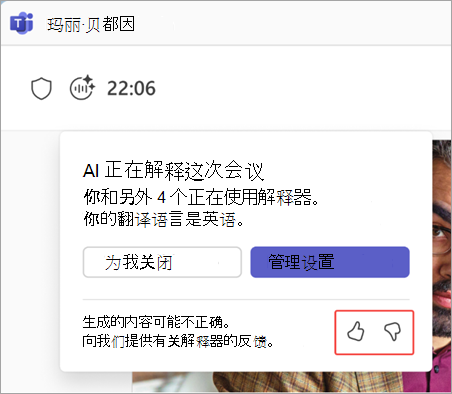
添加反馈并选择 “提交” 以将评论直接发送给 Microsoft。