

引导者智能体在 Teams 会议中工作,以实现更有效的协作,包括以下功能:
- 在会议期间生成实时 AI 生成的笔记,让每个人都能无缝共同创作和协作。
- 汇总会议讨论中的关键决策和公开问题。
- 在会议聊天中回答会议参与者的开放式问题。
- 记录会议讨论中的见解。
- 基于会议讨论、聊天历史记录和共享文件创建高质量的 Word 文档。
- 从会议邀请和会议笔记 Loop 组件中检查会议日程,然后在会议聊天中发送议程,以便所有参与者都了解要讨论的主题。
- 如果未检测到议程,则提示参与者定义会议目标。
- 通过在议程计时器中显示具有时间分配的主题并标记某个主题的讨论何时开始,帮助讨论保持在议程上和时间上。
- 通过启动倒数计时器并向所有参与者显示倒数计时器来管理时间,并在计时器结束时提醒参与者,以帮助会议保持正常进行。
- 当会议超过预定的结束时间时提醒参与者,并帮助参与者安排必要的后续会议。
- @mentions 在会议期间多次提及参与者时,他们在会议聊天中缺席。
重要
需要 Microsoft Copilot 许可证才能将 Facilitator 添加到会议或在会议期间打开它。 但是,任何会议参与者 (排除外部参与者) 都可以在 对话助手 和 Notes 中查看所有实时更新。
以下 Facilitator 智能体功能作为公共预览版计划的一部分提供,在公开发布之前可能会有进一步的更改。
- 要求 Facilitator 帮助管理你的任务 @mentioning By Facilitator 创建、更新或查询与该会议相关的任务。
- Facilitator 创建的任务将自动同步到与该会议实例关联的会议计划。
若要访问这些功能和其他即将推出的功能,请切换到 Teams 公共预览版。
注意
若要在会议结束后提示主持人有关会议的信息,请确保在 会议前或会议期间打开听录。 如果将 Copilot 设置为在不使用听录的情况下启动,则 Facilitator 也将在不使用听录的情况下启动。
安排会议时将引导者添加到会议
注意
Facilitator 只能添加到计划的会议中,不能添加到频道会议、即时会议或 Teams 通话中。
若要在安排会议时添加引导者:
- 在 Teams 中选择“日历
 ”。
”。 - 选择
 。
。 - 打开 Teams 会议 切换开关。
- 选择 选项
 >Copilot 和其他 AI
 。
。 - 确保 将“允许 Copilot 和引导者” 设置为“ 仅在会议期间 或 会议期间和之后”。
- 打开 引导器 切换开关。
- 选择“应用”。
为会议创建议程
Facilitator 将自动在会议说明和 Loop 会议笔记文件中搜索议程。 若要让引导者从会议笔记或会议邀请中提取议程,请完成以下步骤:
- 在会议开始前,在会议说明或会议笔记 Loop 组件中编写议程。
- 在会议安排期间或会议开始时打开 Facilitator。
协调人将阅读议程并在聊天中发送消息。 会议期间,Facilitator 也可以在@mentioning聊天中提供议程。 例如,“@Facilitator,议程如下:介绍 (5 分钟) ,产品讨论 (25 分钟) ”。
注意
如果 Facilitator 未显示你在会议邀请或备注中添加的日程,可能是因为:
- 只有组织者已加入:由于隐私要求,主持人无法阅读组织者的会议邀请副本。 至少有一位非组织者参与者加入后,议程将可用。
- 加密或敏感度标记的内容:如果会议邀请或笔记具有敏感度标签 ((如“机密”)或其他需要加密) 的标签,则 Facilitator 无法读取或提取议程。
在会议期间添加引导者
若要在会议期间启用引导器:
- 从会议控件中选择 “更多操作
 ”。
”。 - 从菜单中选择“ 打开辅助工具
 ”。
”。
启用 Facilitator 时,如果尚未选择会议语言,系统将要求你选择一种语言。 一旦 Facilitator 打开,它就可以在整个会议期间提供见解。

会议控件中的 笔记 图标将更改为  ,表示 AI 生成的笔记处于打开状态。 AI 生成的笔记不会立即显示,但会在几分钟后根据脚本中捕获的讨论开始显示。
注意
移动会议参与者可以看到生成的实时笔记。 只有作为组织者或演示者并且使用 Teams 网页版或桌面版的会议参与者才能在会议期间打开或关闭引导器。
在会议期间关闭引导器
若要在会议期间关闭引导器:
- 从会议控件中选择 “更多操作 ”。
- 从菜单中选择关闭 Facilitator 。
关闭 Facilitator 会停止自动记笔记,但不会删除已记录的笔记。
使用议程使会议保持正常进行
当在会议邀请或会议笔记中找到日程,或在聊天中提供日程时,Facilitator 将自动跟踪议程。
- 若要开始跟踪, @mention 请引导并提供议程。 例如,“@Facilitator,议程如下:介绍 (5 分钟) ,产品讨论 (25 分钟) ”。
- 要编辑议程, @mention Facilitator 并要求其进行更改。 例如,“@Facilitator,将'战略审查'添加到议程中 15 分钟。
Facilitator 通过在会议阶段的计时器中共享议程,帮助参与者跟踪这些议程项目的时间。 如果议程有时间分配,计时器将有助于跟踪每个主题的时间。
主持人将收听会议讨论,并在该主题的讨论开始后用复选标记标记主题。
- 主持人在会议期间每隔一段时间就用选中标记主题,而不是在讨论开始后立即标记。
要求引导者启动计时器
还可以让 Facilitator 启动一个与会议议程无关的计时器。
在会议聊天中, @mentionFacilitator 并要求其启动计时器。
- 例如,“@Facilitator,添加五分钟的计时器。
引导者在会议期间启动计时器。
还可以 @mentionFacilitator 执行重置、暂停和停止计时器等操作。
在移动设备上使用 Facilitator 做笔记
直接从移动设备即时捕获、转录和整理面对面的会议笔记,包括发言者区分和可操作的回顾。
使用引导器做笔记:
确保设备安装了最新版本的 Teams。 请访问 Apple App Store 获取更新。
打开 Teams 移动应用。
点击 Calendar
。 点击 “会议”
 。
。 点击使用 引导器做笔记。
关闭本机 iOS 语音隔离功能:
- 在通话期间,从屏幕右上角向下滑动以打开控制中心。
- 点击 “麦克风模式”。
- 选择 Standard。
iOS 语音隔离设置将在以后的会议中持续存在。
收集口述内容时,生成实时笔记可能需要几分钟时间。 会议结束后,你将能够查看笔记或获取可共享的链接。 若要稍后访问笔记以及 Copilot,请在日历或聊天列表中打开会议并 查看回顾。
若要了解有关 Teams 中的会议笔记的详细信息,请参阅 在 Microsoft Teams 中做会议笔记。
会后查看 AI 生成的内容
会议结束后,可以通过会议聊天和 Recap 中的会议笔记访问 Facilitator 在会议期间生成的任何内容。
- 在 Teams 中选择“对话助手
 ”。
”。 - 选择启用了引导器的会议聊天。
- 选择会议聊天顶部的“回顾”。 还可以打开会议聊天,并从会议缩略图中选择“查看回顾”。
- 选择 “笔记”。

AI 生成的会议笔记存储在 Microsoft Loop 页面中,任何会议参与者都可以在会议之前、期间或之后编辑 Loop 页面,以及在会议期间和会议后编辑 AI 生成的笔记。 除了“ 笔记 ”选项卡中 AI 生成的实时笔记外, “AI 摘要 ”选项卡还包括会后生成的完整脚本摘要。
创建 Word 文档
引导者可以通过键入 @Facilitator 和请求,根据会议中的特定主题创建Word文档。 可以在会议中或会议后发出此生成请求。
- 选择启用引导器的对话助手。
- @mention 引导者 提出请求。 例如,“@Facilitator,基于此会议创建 BRD 以供执行审阅”。
- 点击 询问引导者 按钮以回答引导者的问题。 如果请求不够清晰,协调人可能会提出澄清问题。
- Facilitator 将在几分钟后生成一个文档,并将其上传到 OneDrive。
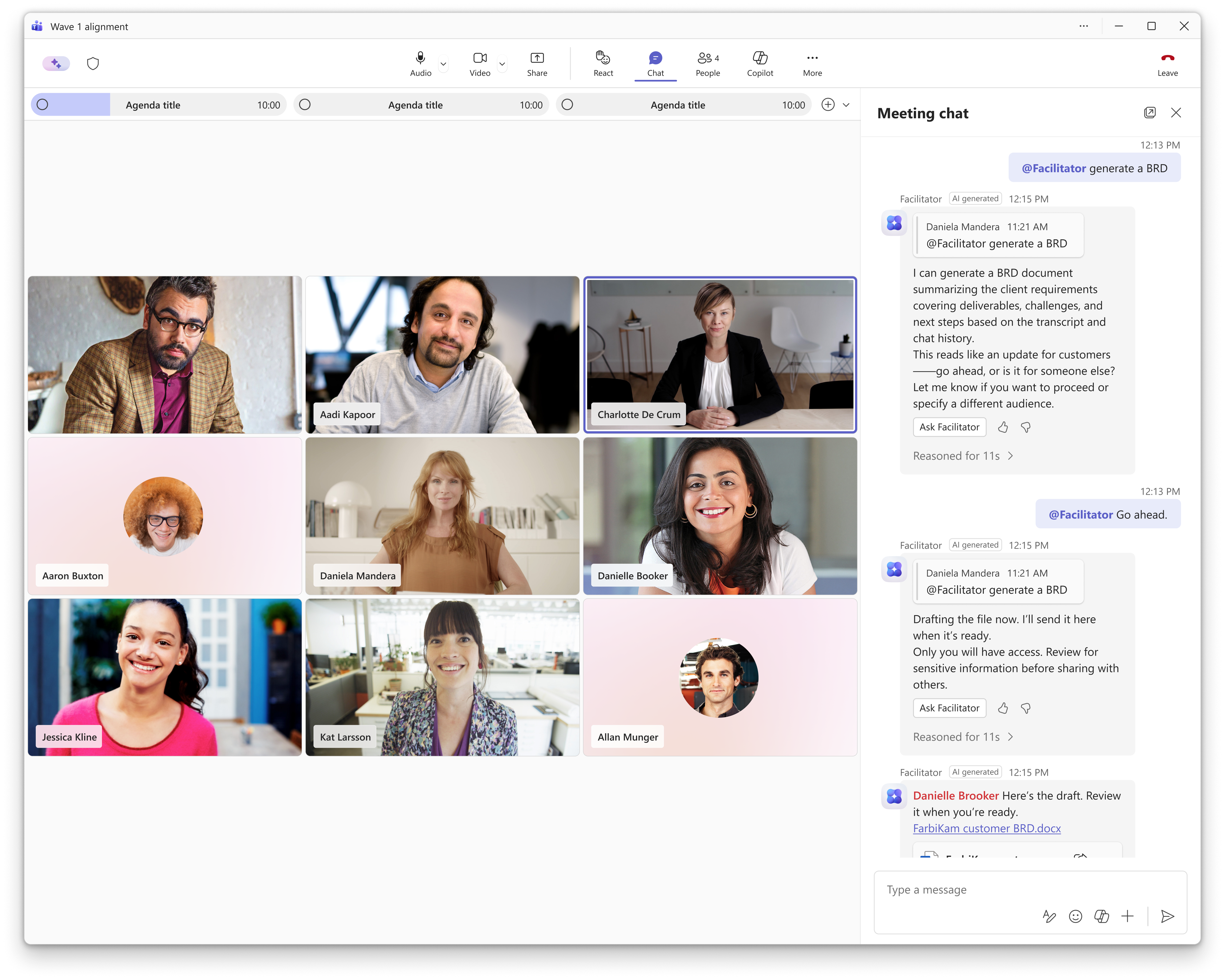
在会议聊天中向引导者提问
引导者在会议聊天中充当协作团队成员,可以帮助搜索 Web 并回答有关会议中对话的问题。 Just @mentionFacilitator 可以:
- 获取快速摘要以跟进。
- 询问有关会议/聊天或共享文档的问题。
- 查找有关对话或一般主题的答案。
- 让团队了解关键见解。
- 在 Web 上搜索要共享的相关信息。
- 提出有关议程和时间的问题。
管理任务
Facilitator 可帮助你管理会议中的任务。 Facilitator 会在会议期间自动捕获你可以在“笔记”中访问的任务。 在后续任务中选择“接受同步”,将这些任务同步到 Planner。
还可以通过会议聊天直接请求引导者创建、编辑和分配其他任务。 你要求 Facilitator 创建的任务会自动同步到 Planner。 还可以查询特定任务或与该会议相关的所有任务。