

在 Teams 中使用 Copilot 改善沟通。 撰写框现在包含 Copilot,可帮助重写和编辑聊天和频道消息,调整 Teams 中所有通信的语气和长度。
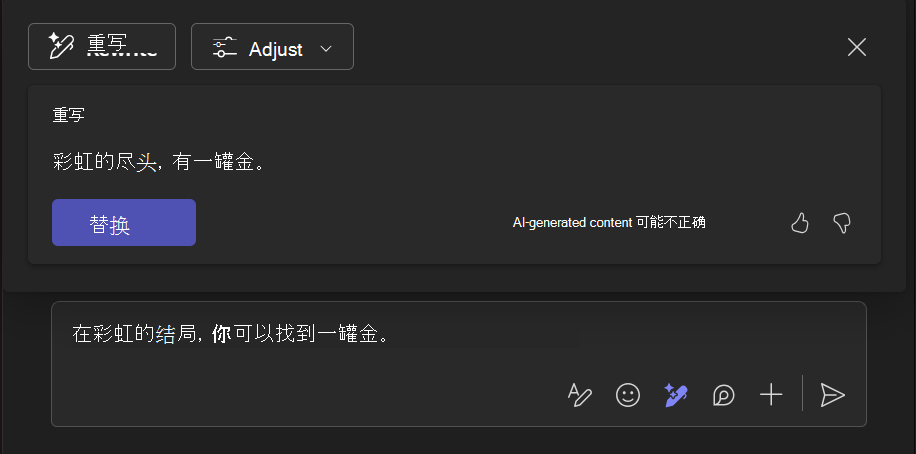
在发送消息之前使用 Copilot
若要在聊天或频道帖子中使用 Copilot,请执行以下操作:
在聊天或频道帖子底部的撰写框中写下消息。
-
提示
您还可以重写和调整消息的特定选择,而不是整个内容。 以下步骤也适用于所选文本。
-
选择在撰写框下方选择的“ 使用 Copilot
 。 然后,在“重写
 和“调整
和“调整 之间进行选择。
“ 重写
工具会生成另一个版本的邮件,以改进其语法和风格。 若要在版本之间导航,请使用文本下方的向左和向右箭头。调整工具
允许从菜单选项中进行选择,以更改邮件的长度和样式。 可在以下选项中进行选择:- **使其更长:**简洁 /
- **发出声音:**休闲/专业 / / 自信热情
如果要使用原始消息,请选择 X。
对新消息感到满意后 ,选择替换。
消息准备就绪后,选择 “发送
 。
。
在发送消息后使用 Copilot
若要在聊天或频道帖子中使用 Copilot 编辑已发送的消息:
- 将鼠标悬停在要重写的消息上,然后选择“编辑

- 选择从撰写框的菜单栏中选择的“ 使用 Copilot ,并使用与编辑新邮件时相同的步骤。
- 按 “完成
 保存编辑并发送消息。

相关主题
在 Microsoft Teams 聊天和频道中使用 Copilot
Microsoft Teams 会议中的 Copilot 入门