

如果你想了解 Teams 中某人何时有空或脱机,请将其添加到你的状态通知列表。 您可以通过聊天或在设置中执行此操作。
通过聊天创建状态更改通知
选择 Teams 左侧的“对话助手
 ”。
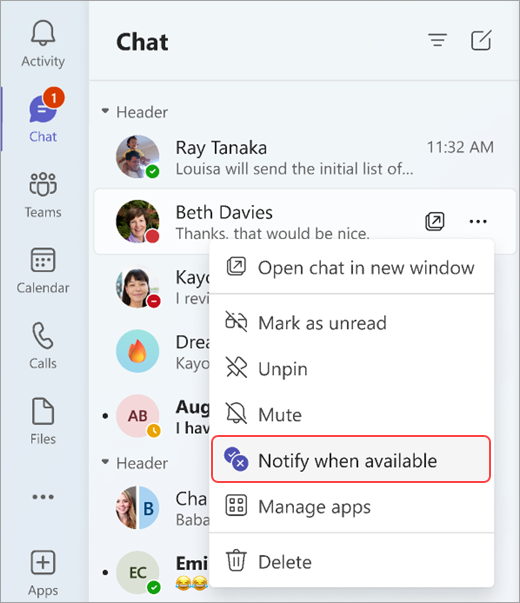
”。在聊天列表中,选择与要添加到状态通知列表的人员进行一对一聊天。
选择“更多选项”
 ,然后选择“可用时通知” “
 。
。
若要停止查看某人的状态,请按照上述步骤操作,然后选择 关闭通知
 。
。
在设置中创建状态更改通知
设置选项允许您搜索组织中的某人,然后直接将其添加到通知列表中。
- 选择“设置”和“更多”“设置”
 >>“通知和活动
 以打开通知设置。
 - 在 状态下,选择 管理通知。
- 在 “添加人员” 搜索框中键入要收到通知的人员的姓名。 在出现将他们添加到通知列表时选择他们的姓名。
- 要从状态通知列表中删除某人,请按照前面的步骤操作,然后选择其姓名旁边的 关闭 按钮。
注意
最多可以将 15 人添加到状态通知列表中。