Teams 移动应用中的默认通知
Teams iOS 移动应用上默认启用了多种类型的通知。 其中包括:
-
聊天 - 某人在一对一或群组聊天中向你发送消息时。
-
提及 - 当你或你所属的频道 is @mentioned.
-
回复 - 某人在频道中回复你的发布消息或者回复你已回复的消息时。
-
通话 - 当某人通过 Teams 请求与你通话时。
-
会议已开始 - 当某人加入你日历上的 Teams 会议时。
常见问题疑难解答
获取某些通知但不获取其他通知
可以自定义通知。
如果您只收到有关某些类型活动的警报,则某些通知可能会被关闭。
转到应用左上角的个人资料图片 ,然后点击通知。 若要选择 Teams 活动的所有通知,请点击“ 所有活动”。 这使你能够接收有关聊天、呼叫、 @mentions频道、会议等的通知。
在移动设备上收到零通知
Teams 通知可能已禁用。
可通过两种方法来修复移动设备上的通知问题:一种是通过 Teams 中的设置,另一种是转到移动设备上的“设置”部分。
首次启动应用时,系统将要求提供权限,但可以跳过此步骤,或者从设备的“设置”中关闭通知。
操作方法如下:
- 在 Teams 中,转到应用左上角的个人资料图片,然后点击 “通知”。
- 如果通知已关闭,请点按 打开设置。
- 在移动设备上的“设置”应用中,点击 “通知 > Teams”, 然后打开 “允许通知”。
- 打开“ 允许通知”。
可以在此处自定义接收通知的方式,包括打开声音以在收到通知时响铃。
重要
如果 iOS 设置中未显示 Teams,请卸载并重新安装 Teams 以修复此问题。
在移动设备上收到过多通知
你现在可能在使用 Web 版或桌面版 Teams 应用。
无论你在桌面还是 Web 上处于活动状态,移动设备上默认都会打开通知。 为了减少干扰和设备电池电量消耗,可以在使用 Teams 网页版或桌面应用时阻止移动设备上的通知。 一旦我们检测到你在 Web 或桌面上处于非活动状态有几分钟,你将开始接收移动通知。
若要按计划将通知静音,请参阅 Microsoft Teams 中的免打扰时间。
注意
即使您在桌面上处于活动状态,呼叫通知也会发送到移动设备。
请执行下列操作:
如果要在移动设备上阻止通知,请更改此设置。
- 在 Teams 中,转到应用左上角的个人资料图片,然后点击 “通知”。
- 在 “阻止通知”下,点击“ 在其他设备上处于活动状态时” ,然后打开切换开关以在桌面或其他设备上处于活动状态时阻止通知。 还可以通过选择“ 参加会议时间” 并打开/关闭切换开关,在开会时允许或阻止通知。 此外,如果在使用 Teams 应用时不希望收到通知,请点击 应用内通知的开关。
注意
如果您的移动设备上仍然没有收到通知,请发送报告告知我们。 在移动应用中,点击应用>>左上角的个人资料图片 设置帮助和反馈 > 发送反馈。
在移动设备上获得错误的通知计数
这是一个正在调查的已知问题。
Teams 可能在 iOS 应用徽章上显示不正确的通知计数。 在 Windows 和 Mac 上的 Microsoft Teams 桌面版中,你仍将看到正确的通知计数。
例如,桌面上的 Teams 可能会指示没有未读消息,但 Teams for iOS 表明存在一封或多封未读消息。
Teams 移动应用上的默认通知
Teams Android 移动应用上默认启用了多种类型的通知。 其中包括:
-
聊天 - 某人在一对一或群组聊天中向你发送消息时。
-
提及 - 当你或你所属的频道 is @mentioned.
-
回复 - 某人在频道中回复你的发布消息或者回复你已回复的消息时。
-
通话 - 当某人通过 Teams 请求与你通话时。
-
会议已开始 - 当某人加入你日历上的 Teams 会议时。
常见问题疑难解答
获取一些通知,但不获取其他通知。
下面是解决方法
在移动设备上收到零通知。
下面是对此的一些修复
获取某些通知但不获取其他通知
可以自定义通知。
如果只想接收某些类型活动的通知,则可以禁用一些通知。
- 转到 Teams 应用左上角的个人资料图片,然后点击 “通知”。 确保 “显示通知 ”开关已打开。
在这里,还可以自定义接收通知的方式。 点击列表中的项目以访问更多自定义选项。
- 点击要修改的项目。
- 选择接收通知的方式。
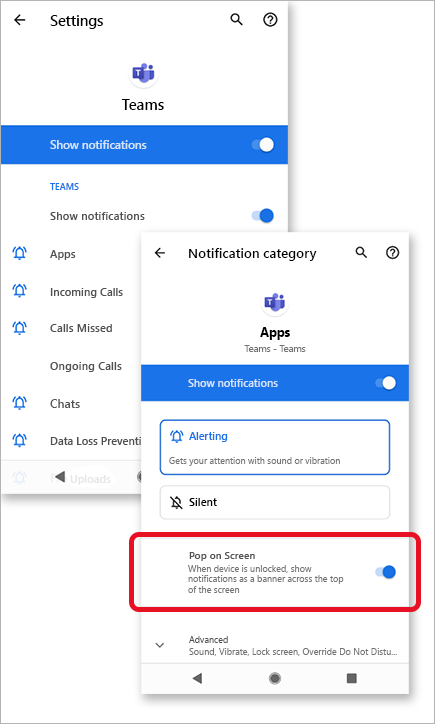
在移动设备上收到过多通知
你现在可能在使用 Web 版或桌面版 Teams 应用。
无论你在桌面还是 Web 上处于活动状态,移动设备上默认都会打开通知。 为了减少干扰和设备电池电量消耗,可以在使用 Teams 网页版或桌面应用时阻止移动设备上的通知。 一旦我们检测到你在 Web 或桌面上处于非活动状态有几分钟,你将开始接收移动通知。
如果要在移动设备上阻止通知,请更改此设置。
- 在 Teams 中,转到应用左上角的个人资料图片,然后点击 “通知”。
- 在 “阻止通知”下,点击“ 在其他设备上处于活动状态时” ,然后打开切换开关以在桌面上处于活动状态时阻止通知。 还可以通过选择“ 参加会议时间” 并打开/关闭切换开关,在开会时允许或阻止通知。 此外,如果在使用 Teams 应用时不希望收到通知,请选择应用 内通知的开关。
在移动设备上收到零通知
Teams 通知可能已禁用。
首次启动应用时,系统将要求提供权限,但可以跳过此步骤,或者从设备的“设置”中关闭通知。
如果通知在设备的设置中关闭,请转到设备的“设置”应用以将其打开,或者:
- 在 Teams 中,转到个人资料图片 >“通知”。
- 点击 “打开设置 ”以打开 Android 设备上的“设置”应用。
- 打开 “显示通知 ”。
按 Android 设备类型修复
Android 6.0 及更高版本
确保已启用 Teams 权限:
- 打开“设置”应用。
- 点击“应用”。
- 选择 Teams。
- 点击 权限并确保 已启用所有权限。
Android 6.0.1
检查电池优化是否阻止 Teams 向你发送通知:
- 打开“设置”应用。
- 点击 电池。
- 点击更多选项更多
 ,然后选择电池优化。
- 点击向下箭头,然后选择 所有应用。
- 点击 Teams,然后点击不优化。
第三方应用
清理主机:此第三方应用可能会阻止 Teams 发送通知。
- 转到应用的 “工具 ”选项卡。
- 选择 通知清理器。
- 点击齿轮图标“
 。
。
- 仅对 Teams 或所有通知禁用此功能。
安全主机:此第三方应用可能会阻止 Teams 发送通知。
- 转到应用的 通知清理器。
- 点击齿轮图标“ 。
- 确保取消选中 Teams 并列在 “应用 - 允许通知”下。
注意
在某些情况下,可能需要卸载应用才能接收通知。
Android 设备型号
以下 Android 设备和型号已知存在 Teams 通知问题。
华硕 Zenfone (Android 7.0) :
首先,确保 Teams 设置为自动启动:
- 打开“设置”应用。
- 点击 “电源管理”。
- 选择 自动启动管理器。
- 查找 Teams 并确保它已启用。
接下来,将 Teams 列为受保护的应用:
- 打开 Mobile Manager 应用。
- 点击 增强 > 启用超级增强。
- 选择 “受保护的应用列表”。
- 验证 Teams 是否在列表中。
华硕 Zenfone 2
华为荣耀6
首先,将 Teams 列为受保护的应用:
- 打开“设置”应用。
- 点击 “省电 > ”受保护的应用。
- 切换 Teams 以启用它。
然后,在通知管理器中打开 Teams:
- 打开“设置”应用。
- 点击 通知管理器。
- 选择 “通知” 以让 Teams 接收推送通知。
华为荣耀8
首先,将 Teams 列为受保护的应用:
- 打开“设置”应用。
- 点击 “高级设置 > ”“电池管理器”。
- 点击受 保护的应用 (或 在屏幕锁定后关闭应用) 。
- 切换 Teams 以启用它。
接下来,忽略 Teams 的电池优化:
- 打开“设置”应用。
- 点击“高级应用>”。
- 选择“ 忽略电池优化”。
- 选择 Teams 以忽略应用。
最后,允许来自 Teams 的通知:
- 打开“设置”应用。
- 选择 状态栏 & 通知面板。
- 点击 “通知中心” 并查找 Teams。
- 确保 “允许通知” 和“ 优先显示 ”处于 活动状态。
华为 P8 Lite
首先,将 Teams 设置为在启动时运行:
- 打开 电话管理器 应用。
- 向左轻扫并点击 启动管理器。
- 点击 Teams ,并确保它设置为在系统启动时自动运行。
然后,允许来自 Teams 的通知:
- 打开 电话管理器 应用。
- 向左轻扫并点击 通知管理器。
- 点击 “规则” ,并确保将 Teams 设置为将通知发送到通知面板。 仔细检查此视图中的任何其他设置是否可能阻止通知。
华为 Mate 8 和华为 Nova Plus
确保 Teams 免受电池优化的约束:
- 打开“设置”应用。
- 点击高级 设置 > 电池管理器 > 受保护的应用。
- 切换 Teams 以启用它。
乐视/乐视
首先,使 Teams 能够在启动时运行:
- 打开“设置”应用。
- 点击“权限”。
- 点击 管理自动启动。 如果已启用其他应用自动启动,你将看到 已启用 [x] 个应用自动启动。
- 切换 Teams 以启用它。
最后,将 Teams 列为受保护的应用:
打开“设置”应用。
选择 电池,然后轻点 省电管理。
选择 “应用保护”。
切换 Teams 以启用它。
注意
如果在睡眠期间打开了 锁屏清理 和 超长时间待机,则需要禁用它们以允许 Teams 通知。
Lenovo
为 Teams 启用自动启动设置:
- 打开“设置”应用。
- 点击 电源管理器。
- 选择 “后台应用管理”。
- 切换 Teams 以 允许自动启动。
OnePlus (Android 7.0 及更低版本)
确保将 Teams 设置为自动启动:
- 打开“设置”应用。
- 点击“应用”。
- 点击右上角的齿轮图标“ 。
- 选择 “应用自动启动”。
- 切换 Teams 以启用它。
OnePlus (Android 8.0 及更高版本)
首先,确保应用存储设置为正常清除:
- 打开“设置”应用。
- 点击 高级。
- 选择 “最近使用的应用管理”。
- 确保已启用 “正常清除” 。
其次,将 Teams 排除在电池优化之外:
- 打开“设置”应用。
- 点击 电池 > 电池优化。
- 点击 未优化的应用 ,然后选择所有 应用。
- 查找 Teams 并确保它设置为 “不优化”。
OnePlus 3
OPPO
首先,将 Teams 列为受保护的应用:
- 打开“设置”应用。
- 点击 “高级设置 > ”“电池管理器 > ”受保护的应用。
- 切换 Teams 以启用保护。
接下来,忽略 Teams 的电池优化:
- 打开“设置”应用。
- 点击“高级应用>”。
- 选择“ 忽略电池优化”。
- 切换 Teams 以忽略优化。
最后,启用来自 Teams 的通知:
- 打开“设置”应用。
- 点击状态 栏 > 通知中心 & 通知面板。
- 查找 Teams 并激活 允许通知和优先级显示。
Samsung
首先,优先考虑来自 Teams 的通知。
- 打开“设置”应用。
- 点击“应用”。
- 选择 Teams。
- 在 “应用设置”下,点击 “通知”。
- 打开“ 设置为优先级”。
然后,将 Teams 排除在电池优化之外。
- 打开“设置”应用。
- 点击 设备管理。
- 选择 电池。
- 点击 不受监视的应用。
- 将 Teams 添加到列表中。
小米
验证 Teams 是否有权自动启动:
- 打开 “安全” 应用。
- 点击 权限自动 > 启动。
- 切换 Teams 以启用它。
注意
如果您的移动设备上仍然没有收到通知,请发送报告告知我们。 在移动应用中,依次点击菜单、 >、设置>、帮助 & 反馈>、发送反馈。
