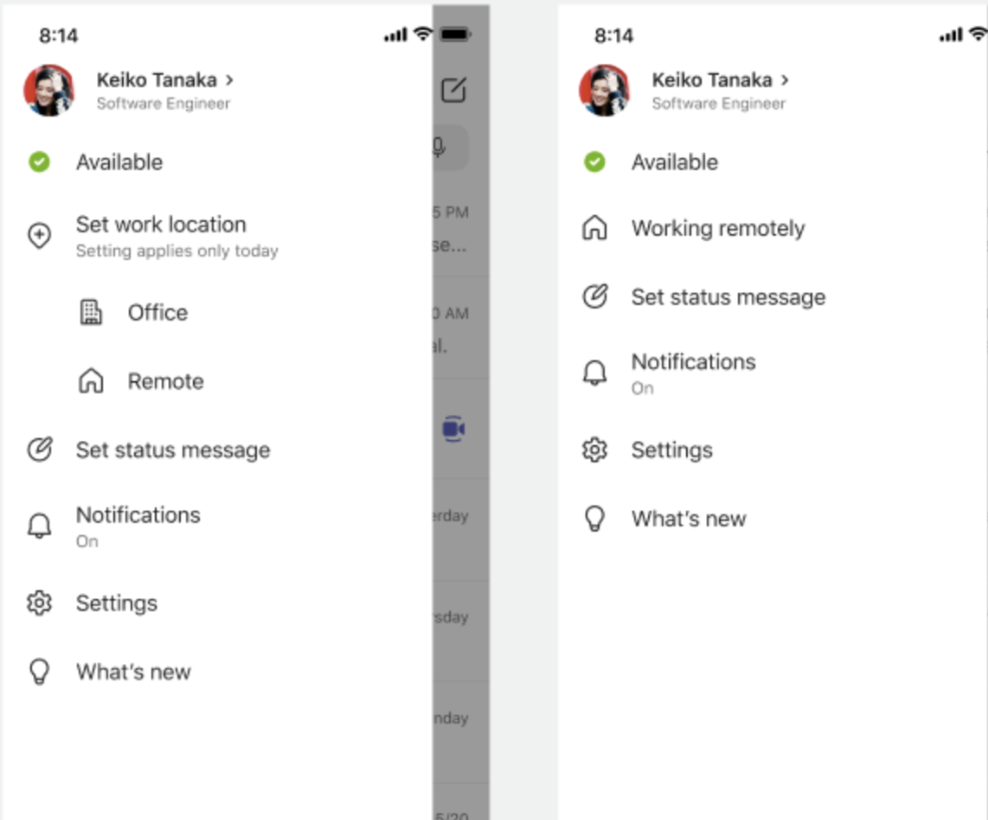
通过设置当天的工作地点,让其他人知道你是在办公室工作还是远程工作。 如果出现问题,可以更新 Outlook 或 Teams 中的计划,以反映你的位置。
设置工作位置
若要在 Teams 中设置当天的工作地点,请执行以下操作:
选择 Teams 右上角的客户经理。
选择“ 设置工作位置
 。 如果你在办公室工作,并且想要设置建筑物位置,请选择 添加建筑物。 只能添加组织中的建筑物。 所做的更改将应用于当天剩余时间的工作时间,并将同时反映在 Teams 和 Outlook 中。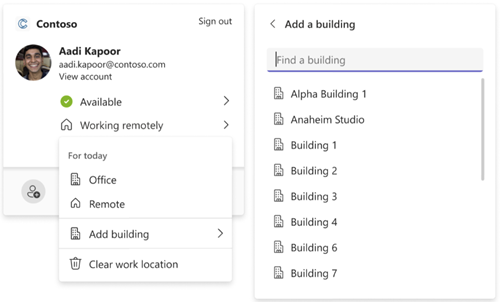
更新工作位置
当日程安排发生更改时,可以直接从 Teams 轻松更新或清除工作位置。
选择 Teams 右上角的客户经理,然后更改或清除工作位置。 新位置将应用于当天剩余时间的工作时间,并反映在 Teams 和 Outlook 中。
在 Outlook 中设置工作时间
使用 Outlook 指定有关工作日程安排的更多详细信息:来自远程工作地点或办公室) (,以及是否在不同日期工作不同时间。