
使用消息提醒在特定时间返回重要消息。 您可以在聊天和频道中设置消息提醒,并通过对话助手中的提醒 功能管理它们。
在 Teams 中设置消息提醒
转到要返回的消息。
将鼠标悬停在邮件上,然后选择 “更多选项
 >提醒我”。
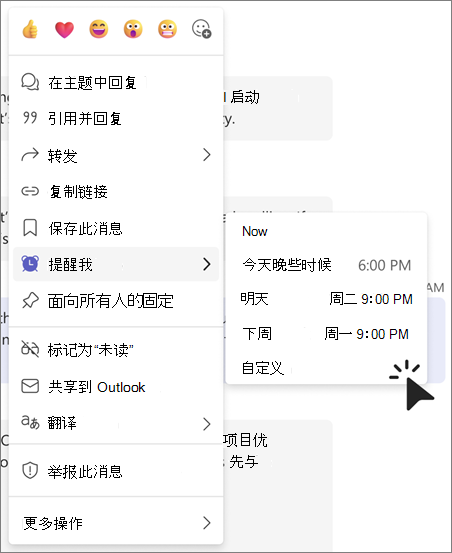
选择何时要收到提醒:
- Now
- 今天晚些时候
- 明天
- 下周
- 自定义选择特定日期和时间。
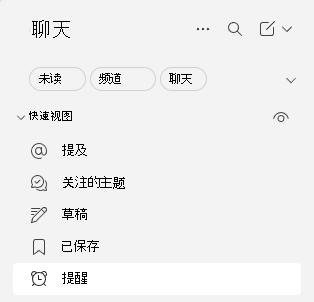
设置第一个提醒后,可以通过对话助手中的快速视图>提醒查看和管理邮件提醒。
在 Teams 中查看提醒
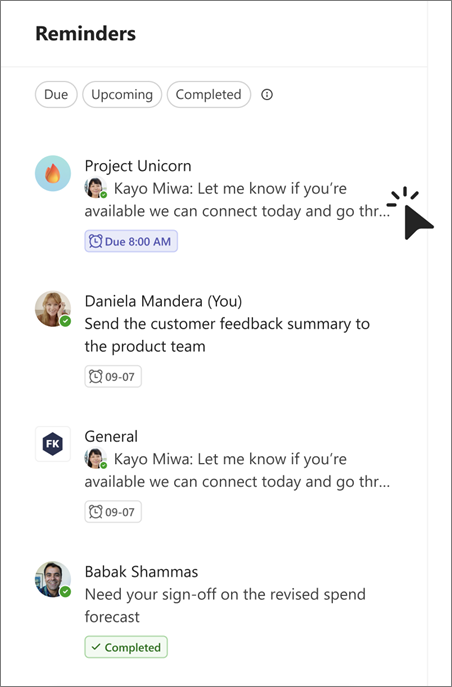
转到“对话助手>”快速视图>“提醒”以查看消息提醒。 提醒按状态整理:
- 到期:已达到计划日期和时间的提醒。
- 即将:计划在未来日期或时间发出的提醒事项。
- 已完成:已标记为完成的提醒事项。
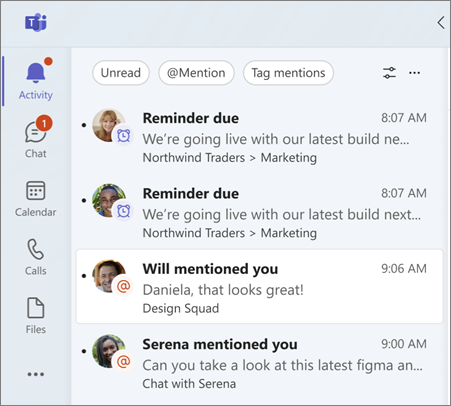
提醒到期时,提醒旁边会显示一个徽章。
在 Teams 中管理提醒
从快速视图>“提醒”管理邮件提醒。
完成提醒
- 转到对话助手>快速视图>提醒。
- 查找提醒,将鼠标悬停在邮件上,然后选择“ 完成”。 已完成的提醒将移动到 “已完成”。
更改提醒
- 转到对话助手>快速视图>提醒。 查找要更改的提醒。
- 将鼠标悬停在邮件上,然后选择 “更多选项 ”。
- 选择 “编辑提醒” ,然后选择新的日期或时间。
删除提醒
- 查找要删除的提醒。
- 将鼠标悬停在邮件上,然后选择 “更多选项 ”。
- 选择 “删除提醒”。
注意
移除提醒不会删除原始邮件。
更改提醒通知
提醒到期时,Teams 可以通过活动源和/或横幅通知你。 若要更改提醒通知,请执行以下操作:
- 在 Teams 中,选择 “设置”和“更多
 > 设置”。
- 选择 “通知和活动”。
- 在“ 提醒事项 ”下,选取接收提醒事项通知的方式。
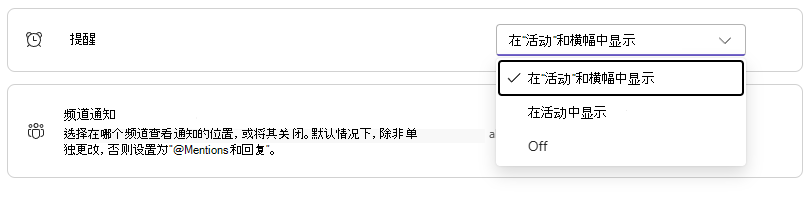
关闭提醒事项通知不会删除提醒事项。 你仍然可以在 “提醒事项”中查看它们。
相关主题
在 Microsoft Teams 中的会议期间将通知设为静音