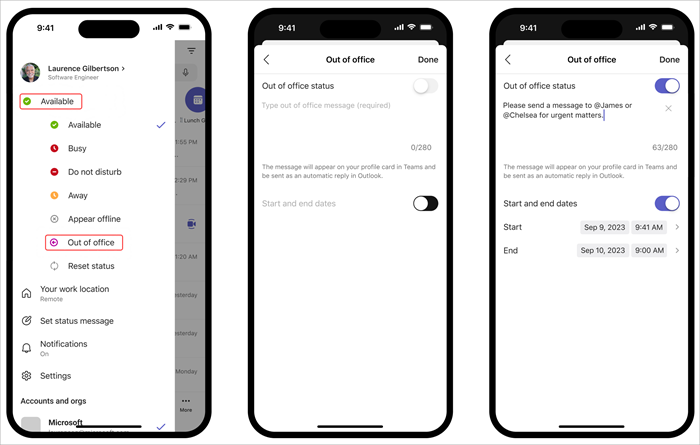
设置外出状态和消息,让团队成员知道你不在工作或休假。 当团队成员向你发送聊天消息时,他们将看到你的外出回复,并知道你无法联系。 外出状态也会与 Outlook 日历中的自动答复同步。
可通过两种方法在 Teams 中安排外出状态和消息。
从个人资料图片安排外出
选择 Teams 顶部的个人资料图片,然后选择“设置状态消息”
 。
。 在选项的底部选择“ 安排外出 ”。
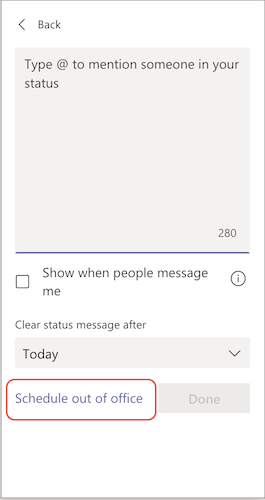
打开“ 开启自动答复”旁边的开关。
在文本框中键入外出消息。 当人们在 Teams 中与你联系或打开你的个人资料时,将显示此消息。 在 Outlook 中也会作为自动答复发送。
注意
需要外出消息才能设置状态并与 Outlook 日历同步。
若要向组织外的人员发送自动邮件,请选中“在组织外发送答复”旁边的检查框,然后在你的联系人或所有外部发件人之间进行选择。 可为此受众定制外出消息,或通过将消息复制/粘贴到文本框来使用上面键入的相同消息。
根据外出时间,通过选中“仅在一段时间内发送答复”旁边的检查框,选择外出邮件和状态的开始和停止显示的日期和时间。
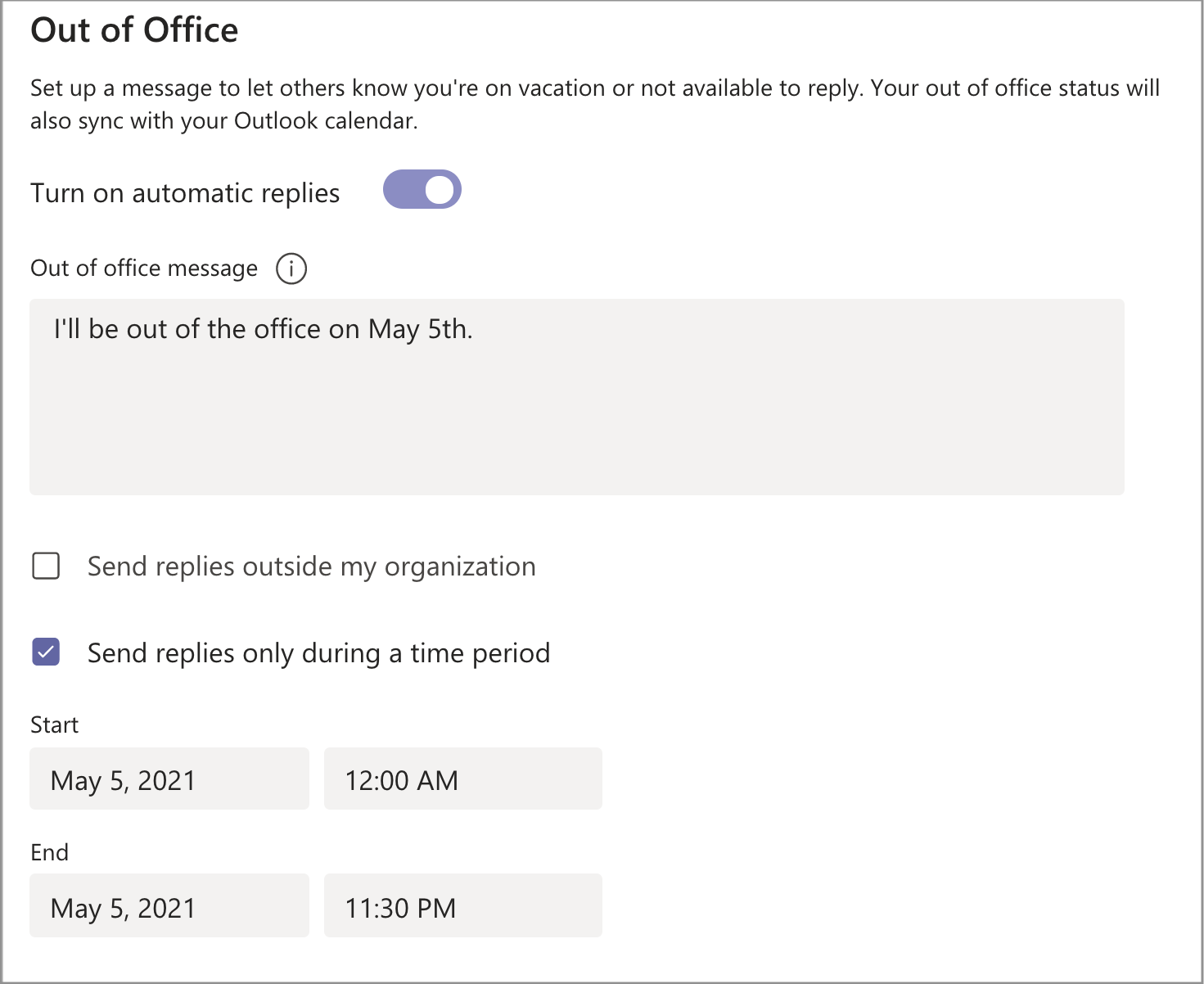
选择 “保存 ”按钮。
在设置中安排外出
- 在 Teams 的右上角,单击“ 设置和更多”
 >设置
>设置 >常规“, 然后找到底部附近的” 外出 “部分。
 - 选择“ 日程安排 ”按钮以打开“外出”屏幕。 然后按照上面的步骤 3 到 7 设置首选项。
若要清除外出状态并关闭 Teams 中的自动答复,请返回到“外出”屏幕,单击“ 打开自动答复” 旁边的切换开关,然后选择 “保存 ”按钮。
在 Teams 中安排外出状态和消息后,你将在 Outlook 中看到使用在 Teams 中设置的时间范围和消息打开的自动答复。
如果选择在 Outlook 中更新外出详细信息,则所做的更改将反映在 Teams 中。 若要了解如何打开或关闭 Outlook 的外出答复,请参阅 从 Outlook 发送自动外出答复。