

本文内容
同意在操作系统级别共享位置
Microsoft Teams 中的多个功能依赖于位置共享才能正常工作。 你可以选择 Teams 何时以及如何使用你的位置数据。
首次登录 Teams 时,操作系统将提示你同意允许 Teams 访问你的精确位置和位置历史记录。
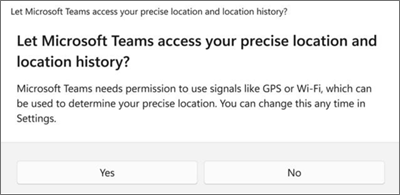
如果位置访问权限由 IT 管理员管理,你仍然可以通过 Teams 通话应用手动添加紧急呼叫的物理地址。
同意在 Teams 应用中共享位置
打开 Teams 时,系统将提示你选择希望应用如何使用你的位置。
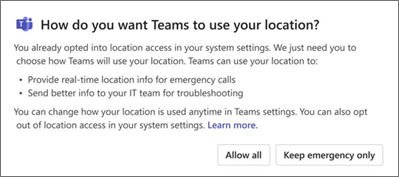
- 选择“全部允许”以授予 Teams 对紧急呼叫和 IT 管理员见解的完全位置访问权限。
- 选择仅 保留紧急状态 ,将位置使用限制为紧急呼叫。
注意
- 强烈建议 全部允许, 以便 IT 管理员可以继续排除故障并解决网络问题。
- 即使打开或关闭位置信息,也只会看到一次此提示。
根据管理员设置的策略,你可能会看到此提示的不同版本。

在组织管理的设备上,这些设置默认处于打开状态,只有 IT 管理员才能将其关闭。
你可以随时更改位置检测首选项。
- 转到“设置”及更多
 “设置”图标 > “设置
 >“隐私>位置”。
通过访问 Windows 位置服务和隐私,详细了解如何使用你的位置数据。
打开或关闭操作系统上的位置服务
若要启用或禁用位置服务,首先需要在 OS 设置中向 Teams 提供位置权限。
- 设置 Windows 位置服务和隐私设置。
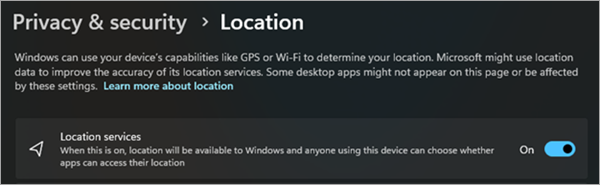
允许 Teams 应用访问你的位置
在 Windows 11 版本 24H2 或更高版本上:
- 开启 定位服务。
- 开启“ 允许应用访问你的位置”。
- 启用 Microsoft Teams。

在通话应用中添加、编辑或重置紧急位置
可以在“通话”拨号盘下方或 Teams 设置中“通话”部分底部检查紧急位置。
注意
您只能在通话中编辑您的紧急位置。
在 Teams 拨号盘上,添加、确认、编辑或重置紧急位置。
- 转到 Teams 左侧的 通话。
- 选择 紧急位置。
- 选择“编辑”。
- 更新地址。


