
频道是你与团队成员就特定主题、部门或项目进行的对话。 团队所有者和管理员确定哪些成员可以创建频道。
标准频道向所有成员开放,其他成员可搜索发布的任何内容。 专用频道最适合较小的受众或特定项目。 共享频道向团队或组织外部的人员开放。 有关详细信息,请参阅 Teams 可以具有标准频道、专用频道或共享频道。
从聊天或 Teams 创建频道:
在应用的左侧,选择“ 聊天
 。 如果使用单独的视图,请选择 “Teams
 。
。 从聊天和频道列表顶部的下拉列表中选择“ 新建项目 ”。
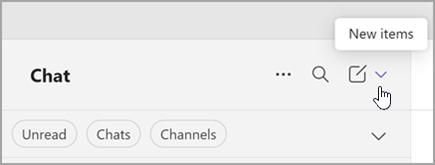
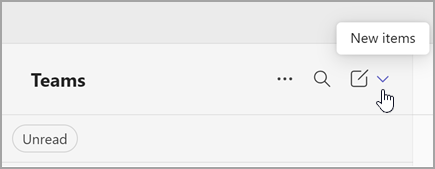
选择 “新建通道
 。
。

选择一个团队 以选择一个团队来托管你的频道。
通过选择名称、输入可选说明和频道类型,填写有关频道的一些快速详细信息。 你可以在此处选择将频道设置为 标准频道、 专用频道或 共享频道。
根据团队名称创建频道:
- 选择“ 查看所有团队 ”或“ 查看所有团队和频道” 以查看你所属的团队列表。
- 找到要向其添加频道的团队。
- 在团队名称右侧,选择“ 更多选项
 >“添加频道 。
 - 通过选择名称、输入可选说明和频道类型,填写有关频道的一些快速详细信息。 你可以在此处选择将频道设置为 标准频道、 专用频道或 共享频道。
在 Microsoft Teams 中创建新的团队或专用频道时,将自动创建 SharePoint 中的团队网站。 若要编辑此团队网站的网站说明或分类,请转到 Microsoft Teams 中相应频道的设置。 详细了解如何管理 Microsoft Teams 连接的团队网站。
通道类型
Standard通道
标准频道向所有成员开放,其他成员可搜索发布的任何内容。
在团队的整个生命周期内,最多可以创建 1,000 个频道。 该数字包括创建后删除的频道。
私人频道
对于在团队中讨论项目和主题的集中位置,请创建一个专用频道。
只有专用频道的所有者或成员可以访问专用频道。 在团队的整个生命周期中,可以创建多达 30 个专用频道。
注意
管理员可以更改此权限,以及将可创建专用频道的人限定为特定角色。
共享频道
使用共享频道,你可以与团队或组织外部的人员以及内部人员协作。
只有团队所有者才能创建共享频道。 共享频道继承标签 (,例如其说明) 来自其主机团队。 创建共享频道的团队所有者将成为频道所有者。
注意
不能将共享频道更改为标准频道或专用频道,反之亦然。 创建共享频道后,无法更改其主机团队。
将成员添加到频道
每个人都有权访问标准频道,因此无需添加成员。 但是,下面介绍如何将成员添加到专用或共享频道。
向专用频道添加成员
作为私人频道所有者,你可以添加或删除成员并编辑私人频道设置。 你添加的每个人必须首先是团队的成员。
将团队成员添加到专用频道的最简单方法是转到专用频道名称,然后选择“ 更多选项” >“添加成员
 。 这会打开一个菜单,用于搜索和添加新成员,以及设置其角色。 成员现在可以在私人频道中发布消息。
还可以转到专用频道名称,然后选择“ 更多选项”>“管理频道”。 然后使用“ 成员 ”选项卡添加或删除成员并分配角色。 专用频道可以有多个所有者以及最多 250 名成员。 “ 设置” 选项卡允许你选择允许成员执行哪些操作。
将成员添加到共享频道
创建共享频道时,默认设置为 与团队中的每个人共享此频道。
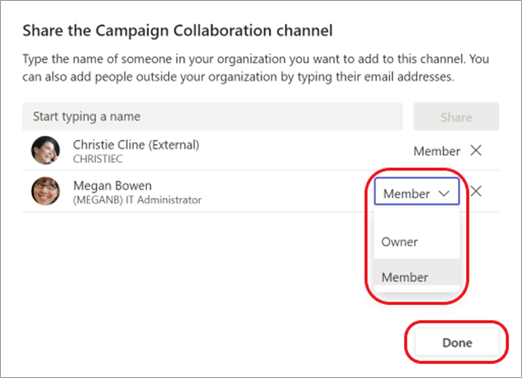
- 在选择框中选择“共享频道”作为频道类型后,键入组织中要添加到频道的人员的姓名,并从列表中选择他们。 若要在组织外部添加人员,请键入其电子邮件地址并从列表中选择他们。 然后选择“ 共享”。

- 若要将 “成员 ”更改为 “所有者”,请选择“ 成员”右侧的向下箭头,然后选择“ 所有者”。 然后选择“ 完成”。
注意
- 组织外部的People只能是共享频道的成员。
- 如果你是团队所有者,并且看不到创建共享频道的选项,请与管理员检查。
- 管理员必须先启用 B2B 直接连接,然后才能将组织外部的人员添加到共享频道。 若要了解详细信息,请参阅 在频道中与外部参与者协作。
查看团队的成员列表
若要查看团队的成员列表,请转到团队名称,然后选择“ 更多选项”>“管理团队”。 “ 成员 ”选项卡中有成员列表。
频道对整个团队开放。

管理专用频道的创建
团队所有者可以启用或禁用成员创建频道的功能。
- 找到要编辑的团队,然后选择“ 更多选项” 。
- 选择 “设置>成员权限”。
- 选择用户是否可以创建、更新或删除频道。
编辑、删除、隐藏或离开频道
删除频道后,也会丢失其整个对话历史记录。 频道可以在 30 天内还原,但在此 30 天内,不能使用与已删除频道同名创建新频道。 与已删除的频道关联的 OneNote 部分仍将显示在团队的 SharePoint 网站上。
选择通道名称旁边的“ 更多选项 。 然后使用菜单编辑、删除、隐藏或离开频道。
注意
团队所有者决定哪些团队成员可以删除频道。


