

可以通过创建自定义分区和手动排列项目,在 Microsoft Teams 中重新排序聊天和频道。
当列表按 自定义排序时,此功能在 Teams 桌面应用中可用。
对聊天和频道重新排序
- 选择要移动的聊天或频道。
- 将其拖放到其部分中的任意位置。
还可以对整个部分重新排序。 为此,请按住并拖动分区到频道列表中的任意位置。
创建自定义节
自定义分区允许你对相关聊天和频道进行分组,以便更轻松地找到它们。 可以创建一个分区,然后将聊天或频道移动到其中。
通过选择“新建项>”创建自定义分区 新建分区。 还可以通过选择“更多选项”将聊天和频道对话移动到某个分区 “ 。
创建新分区
在应用左侧,选择 对话助手
 或 Teams
 以转到聊天和频道列表。
选择 “新建项”。
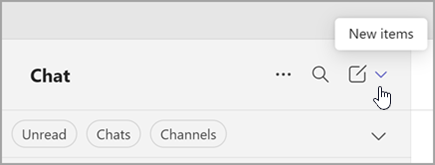
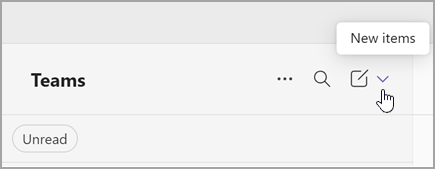
选择 “新建节”。


输入新分区名称,然后选择“ 创建”。
注意
最多创建 50 个节。 每个分区最多可以包含 50 个对话。
向分区添加对话
- 转到聊天或频道名称,然后选择“更多选项”“。
- 选择 “移动以
 ”,然后选择分区名称。
提示
没有看到合适的部分? 选择 “新建分区 ”以创建一个新分区并将对话添加到其中。