

如果没有现有的 Microsoft 365 组或团队,则可以从头开始。 这意味着,您可以选择团队的组织和设置方式。
创建团队后,你将获得相应的 SharePoint 网站和 OneNote。
从头开始创建团队:
在应用左侧,选择“对话助手”Teams
 。如果使用单独视图,请选择“Teams
 。
。 从聊天和频道列表上方选择 “新建项目 ”。
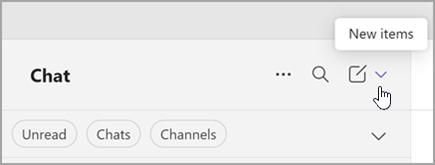
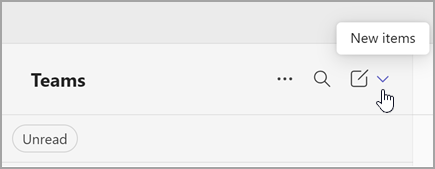
选择 “新建团队”。

为团队命名,并选择性地添加说明。

确定你希望这是什么样的团队。 要限制内容并与特定人谈,请选择“ 私人”。 对于组织中的任何人都可以加入的社区或主题,请选择“ 公共”。 如果组织使用数据分类,请同时选择团队的敏感度标签。
注意
如果组织允许) ,Teams 会自动成为私有 (。 默认敏感度(如果由组织设置)将自动显示。

为 第一个频道命名。
完成后,选择“ 创建”。
团队的第一个频道
每个团队都至少有一个频道。 我们为您创建第一个;但是,必须提供名称才能开始使用。 其说明与团队的说明相同。
注意
您的第一个频道曾经称为常规频道,但您可以重命名它。 有关详细信息,请参阅 在 Microsoft Teams 中编辑频道。
如果需要,可以 添加更多频道, 但将始终拥有此频道。 你的第一个频道无法被存档或删除。
下一步操作
作为团队的创建者,你是所有者。 邀请他人加入你的团队 并创建更多频道。 有关角色和权限的深入介绍,请参阅 Teams 中的团队所有者、成员和来宾功能。
请随意创建更多团队 - 每个帐户最多可以拥有 250 个团队。
注意
组织可限制可创建团队的人员。 如果无法创建团队或需要关闭团队创建,请与 IT 管理员检查
