

可以通过复制现有团队或使用 Microsoft 365 组来创建新团队。 这使您可以重复使用频道、设置和成员以节省设置时间。
基于现有团队或组创建团队
在应用左侧,选择“对话助手”Teams
 。 如果使用单独视图,请选择 Teams
 。
从聊天和频道列表上方选择 “新建项目 ”。
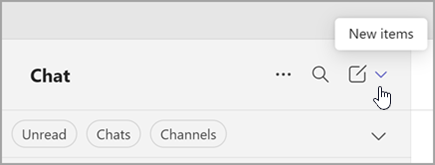
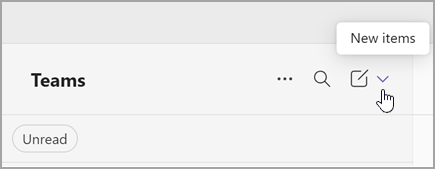
选择 “新建团队”。
选择 “更多”创建团队选项 ,查看创建团队的其他方法。

基于现有团队创建团队:
如果要重复使用现有团队的结构,请使用此选项。
- 从另一个团队中选择。 你将看到当前所属团队的列表。
- 选择要复制的球队。
从组创建团队:
选择“ 从组中”, 然后选择一个可用的 Microsoft 365 组。 你将看到你拥有的组列表,没有连接到组的团队,并且成员少于 10,000 个。
选择一个组,将自动创建一个同名的团队。 团队将共享与原始组相同的组隐私、敏感度和成员。
注意
- 此选项不适用于成员数超过 10,000 个或已用于创建另一个团队的 Microsoft 365 组。
- 与 Viva Engage 社区关联的组不能转换为团队。
添加团队详细信息
为新团队命名、添加说明、编辑团队隐私,并选择其敏感度(如果组织已设置此敏感度)。
提示
我们将自动为你的团队创建第一个频道。 称为“常规”,但您可以稍后重命名它。
使用复选框选择要复制团队的哪些部分:频道、选项卡、设置、应用甚至成员。
注意
从现有团队创建团队时,您还可以选择是否复制频道、选项卡、设置、应用程序和成员。 如果您没有选择从现有团队复制成员,请不要忘记 将成员添加到您的团队。
完成后,选择“ 创建”。
注意
- 组织可限制可创建团队的人员。 如果无法创建团队或需要关闭团队创建,请与 IT 管理员联系。
- 创建新团队后,仍需要 配置应用和选项卡的设置。