
您可以将 SharePoint、YouTube、Vimeo、新闻文章和其他来源中的内容的链接添加到 Viva Learning 中。 内容可以加入书签、推荐和共享。
注意
- 需要 Viva Suite 或 Viva Learning 许可证才能添加内容链接。
- 此内容在 Viva Learning 中不可搜索。
- 此内容的默认语言是由组织的管理员设置的语言。
在学习选项卡和集合中试用!
导航到包含指定 Viva Learning 选项卡的 Teams 频道或对话助手,或创建集合:管理学习集合和作业。
提示
若要了解如何将“学习”选项卡添加到 Teams 频道或对话助手请访问社交学习链接。
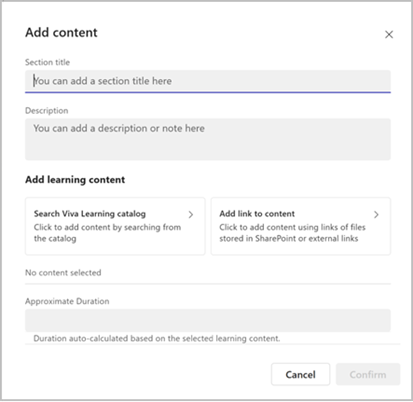
选择“ 添加内容” ,将课程添加到选项卡或集合。
选择 “添加内容链接”。
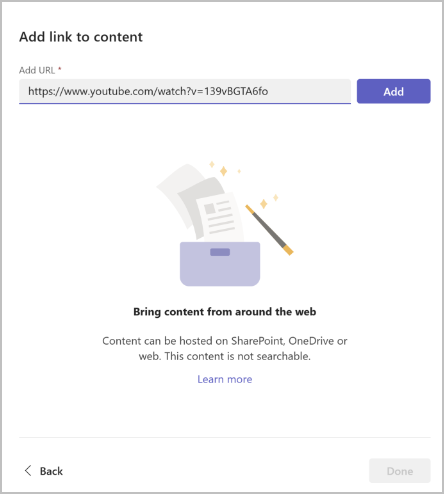
4. 粘贴 SharePoint URL 或 Web 链接。 选择“添加”。
5. 编辑标题、缩略图和说明。
6. 选择“完成”。
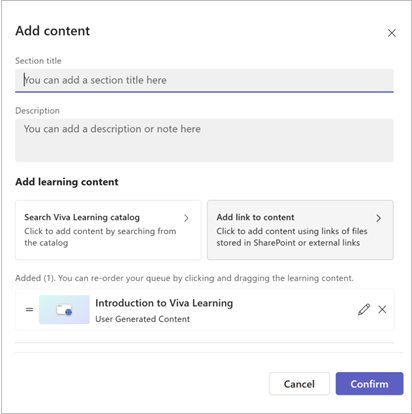
7. 若要编辑内容,请转到分区并选择铅笔图标。
8. 若要删除内容,请转到部分,编辑并选择十字。
提示
- 在此处了解如何在 SharePoint 中创建可共享链接: 在 SharePoint 中创建可共享链接。
- 用户必须有权访问 SharePoint 文档才能在 Viva Learning 中查看它。