
可以在 Teams 左侧固定 Viva Learning,以快速浏览和搜索学习内容并管理内容建议。
主页
使用“主页”选项卡浏览组织中可用的学习内容。 可以保存兴趣以发现与自己相关的内容。 此外,还可以查看组织中正在推广的内容或热门内容。 可以搜索特定的学习内容或浏览可供你使用的内容的整个库。 可以查看按提供商、兴趣或持续时间分类的内容。
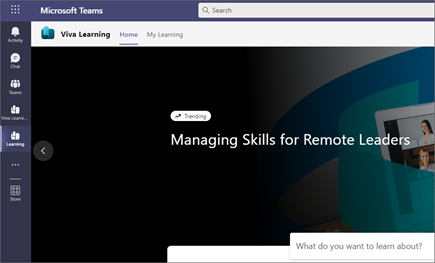
根据兴趣发现内容
通过挑选并保存兴趣,可以发现吸引人的学习机会。 保存兴趣后,基于兴趣的学习内容会显示在“主页”选项卡的“基于保存的兴趣”部分。
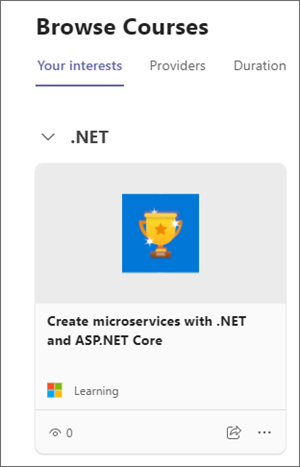
还可以在“浏览课程”部分中的“你的兴趣”选项卡中查看相关内容。
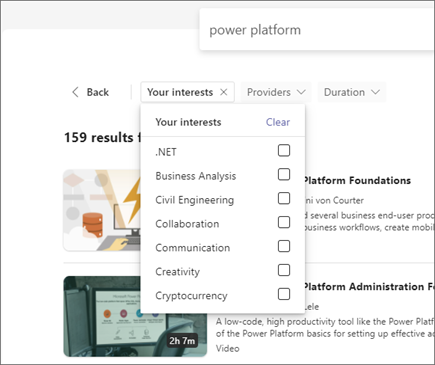
还可以利用兴趣筛选搜索结果页面中的学习内容。
搜索
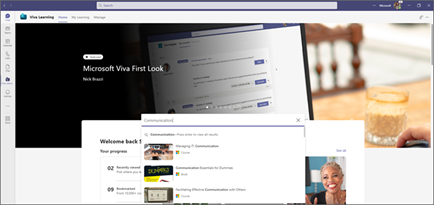
可以使用 Viva Learning 应用顶部搜索栏中的关键字搜索学习内容。 键入搜索关键字 (keyword) (例如“通信”)时,你将看到搜索的学习内容建议。 可以从建议导航到学习课程,或按 Enter 查看所有搜索结果。
可以选择按提供商、持续时间或兴趣筛选搜索结果,以查找相关的学习内容。
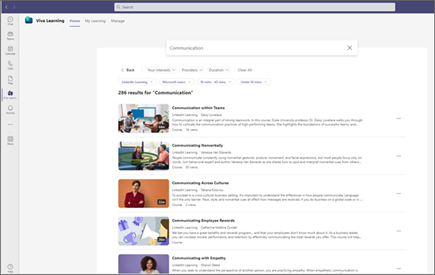
查看内容详细信息
在“搜索结果”和“ 开始 ”选项卡上,可以选择一段内容以查看更多详细信息。
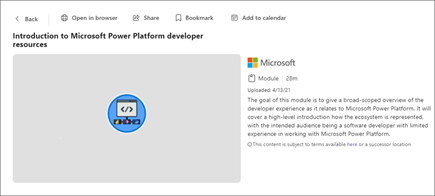
可以在浏览器或 Teams 中查看内容。
书签学习内容
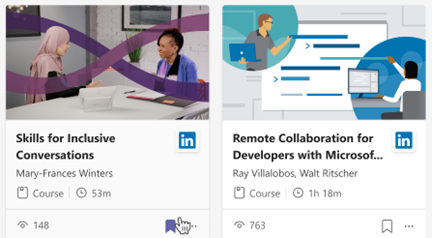 可以保存学习内容以供以后查看。
- 在学习卡片上选择书签。
- 在 Viva Learning 应用的“开始”选项卡上,转到 “书签 ”以查看已保存的内容。
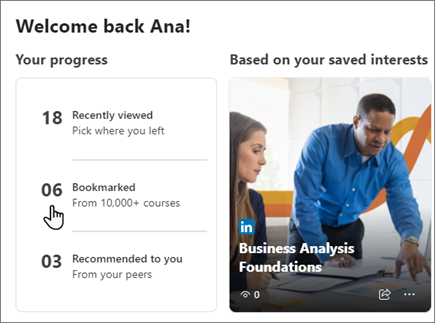
- 如果要从书签中删除内容,可以再次选择书签图标。
查看热门项目
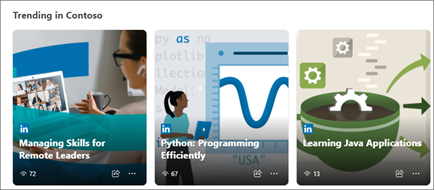
在“ 开始 ”选项卡上发现热门项目。通过热门项目,可以大致了解组织中最受欢迎的项目。 项目会自动按查看次数从多到少进行排序。
注意
热门部分仅显示你的组织在过去 30 天内超过 5 次浏览的学习内容。
获取支持
可以联系组织的管理员,获取 Viva Learning 的帮助。 选择 Viva Learning 体验右上角的问号图标,然后从菜单中选择 “ (你的组织) 学习支持 ”。