
访问学习代理的位置
学习代理可帮助你在不离开工作流程的情况下发现、练习和培养技能。 支持Microsoft 365 种体验,使个性化学习机会更接近你工作、沟通和协作的位置。
可用的体验可能因组织的配置、许可和功能可用性而异。
| Microsoft 365 体验 | 接入点 |
|---|---|
| 智能 智能 Microsoft 365 Copilot 副驾驶® 副驾驶® & Teams | 桌面应用和 Web 应用 |
| Microsoft Word/Excel/PowerPoint | 桌面应用和 Web 应用* |
开始使用学习代理
如果学习代理在你的组织中可用,并且管理员未部署,则可以将其添加到 智能 智能 Microsoft 365 Copilot 副驾驶® 副驾驶® 或Microsoft Teams 中,并开始将其用作日常工作的一部分。
打开智能 智能 Microsoft 365 Copilot 副驾驶® 副驾驶®或Microsoft Teams。
在“智能 智能 Microsoft 365 Copilot 副驾驶® 副驾驶®,选择”所有代理“,搜索”学习“,然后选择”添加”。
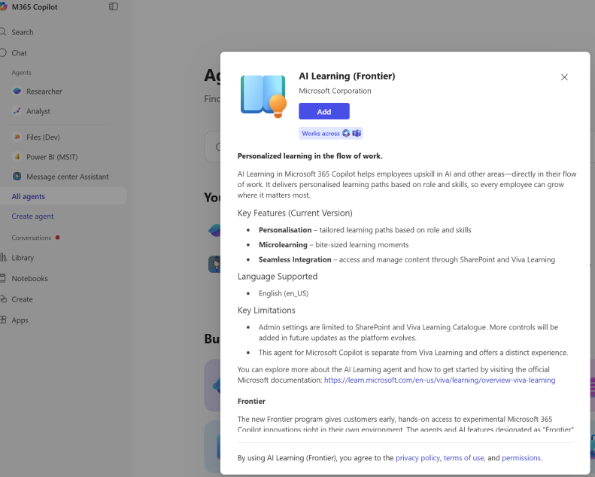
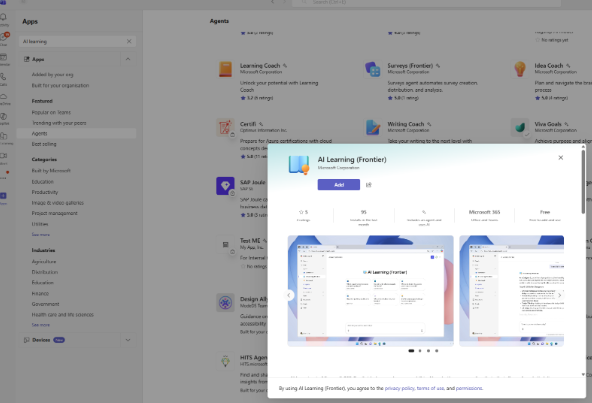
在“Microsoft Teams”中,选择“ Copilot>代理”,找到 “学习代理”,然后选择“ 添加”。
添加代理后,它将显示在 Copilot 代理列表或 Teams 边栏中,以便你可以直接打开它。
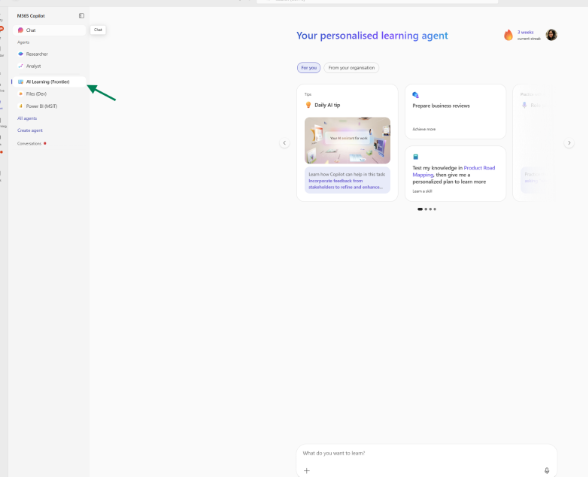
也可以在Copilot 对话助手提示符中使用它。 若要开始使用它,请打开“代理”并开始聊天,或在受支持的 Microsoft 365 聊天图面中键入 @Learning “代理”。
Prequisites-Licensing 概览
可用的许可证可能会影响可以访问的 Copilot 学习代理体验。 某些体验可能作为智能 智能 Microsoft 365 Copilot 副驾驶® 副驾驶®的一部分提供,而其他体验可能依赖于 Viva Learning 或组织的设置。
智能 智能 Microsoft 365 Copilot 副驾驶® 副驾驶®提供对主要学习代理体验的访问权限。
Viva Learning 会影响对某些学习内容和相关体验的访问 (请参阅下表了解详细信息) 。
某些功能和体验可能因组织启用学习代理的方式而异。
功能可用性
学习代理体验可能会有所不同,具体取决于组织配置学习代理的方式以及可供你使用Microsoft 365 服务。
如果功能或体验不可用,请联系 Microsoft 365 管理员了解详细信息。
了解详细信息
- 若要了解角色扮演、评估和学习计划等关键功能,请参阅 学习代理功能概述。