
智能 智能 Microsoft 365 Copilot 副驾驶® 副驾驶® 中的学习代理将领英 Learning 中的 AI 支持的角色扮演方案直接引入工作流。 学习者排练真正的工作场所对话,例如指导直接报告,向持怀疑态度的利益相关者提供策略,处理困难的反馈 - 与 AI 教练交互。 每个课程结束后,学习者会收到以成绩单和定制学习建议为背景的个性化反馈。
本文介绍了管理员如何为其组织启用领英 Learning 角色扮演,并向学习者展示学习代理角色扮演的方式。
先决条件
学习者/最终用户许可证要求
- 最终用户的活动领英 Learning Enterprise 或 Premium 订阅。
- 智能 智能 Microsoft 365 Copilot 副驾驶® 副驾驶®分配给将使用学习代理的学习者的许可证。
管理员许可证要求
管理员需要以下角色之一才能在其租户中完成设置:
- 全局管理员。
- 知识管理员。
管理员还必须具有有效的 Viva Learning 许可证 (Premium 或 Seeded) 。
学习者体验LinkedIn角色扮演
管理员启用 AI 支持的角色扮演后,学习者可以直接在 Learning Agent 中访问领英 Learning 角色扮演方案。 学习代理可以通过多种方式显示这些角色扮演体验,包括在主页上,以响应直接学习者提示,以及当学习者的意图暗示需要练习或排练真实场景时,以及相关的学习响应。
学习代理主页上的角色扮演方案
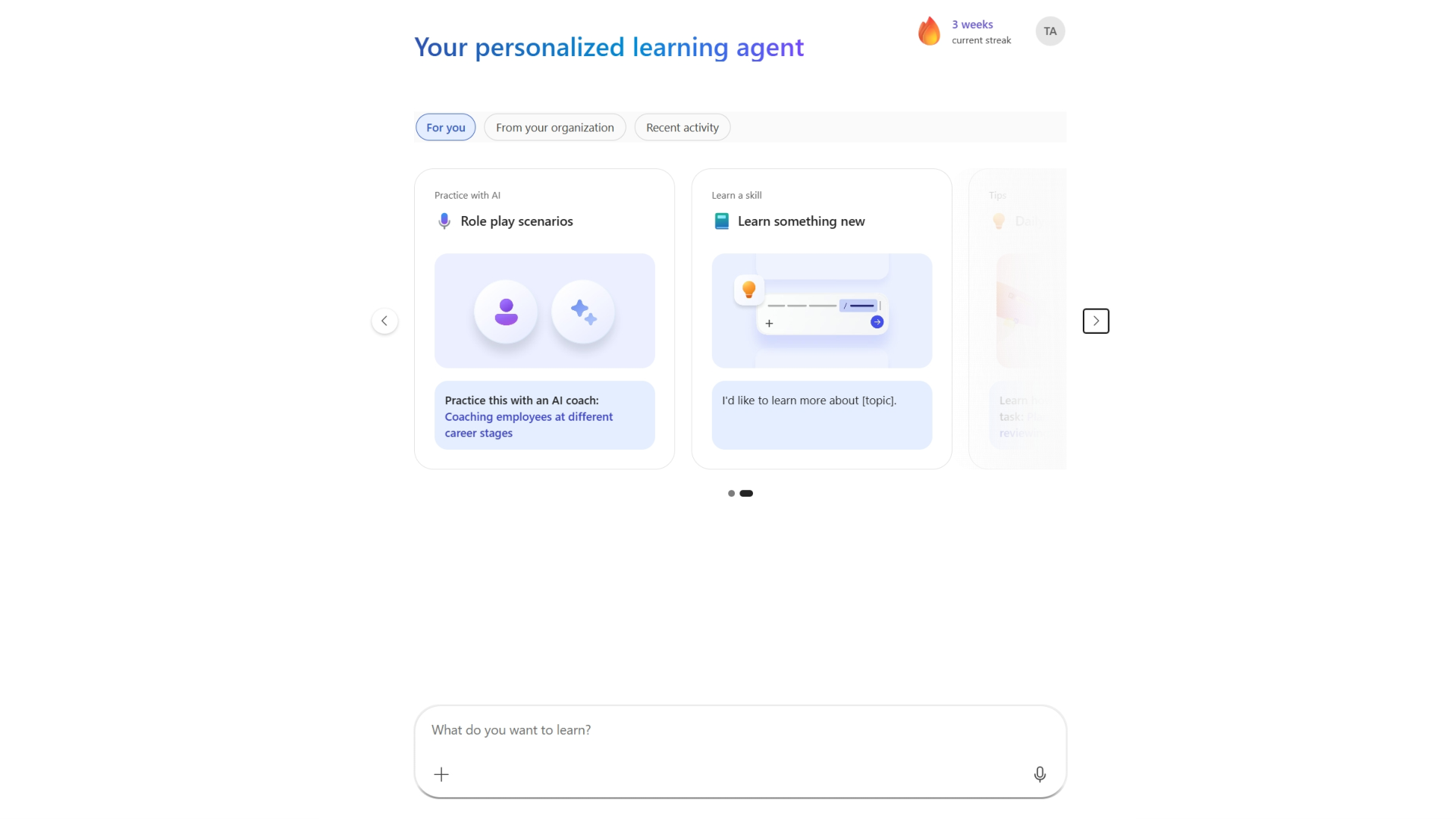
当学习者在 智能 智能 Microsoft 365 Copilot 副驾驶® 副驾驶® 中打开 Learning Agent 时,主页可以显示个性化为你轮播。 使用 AI 的实践 - 角色扮演方案卡可能会出现在旋转木马中,其中建议的体验是针对学习者的角色定制的。
- 打开智能 智能 Microsoft 365 Copilot 副驾驶® 副驾驶®并选择“学习代理”。
- 在主页的“为你”选项卡中,找到角色扮演方案卡。 卡可以展示一个特色方案,例如,使用 AI 指导员快速练习不同职业阶段的员工。
- 在卡上选择建议的方案链接以开始。
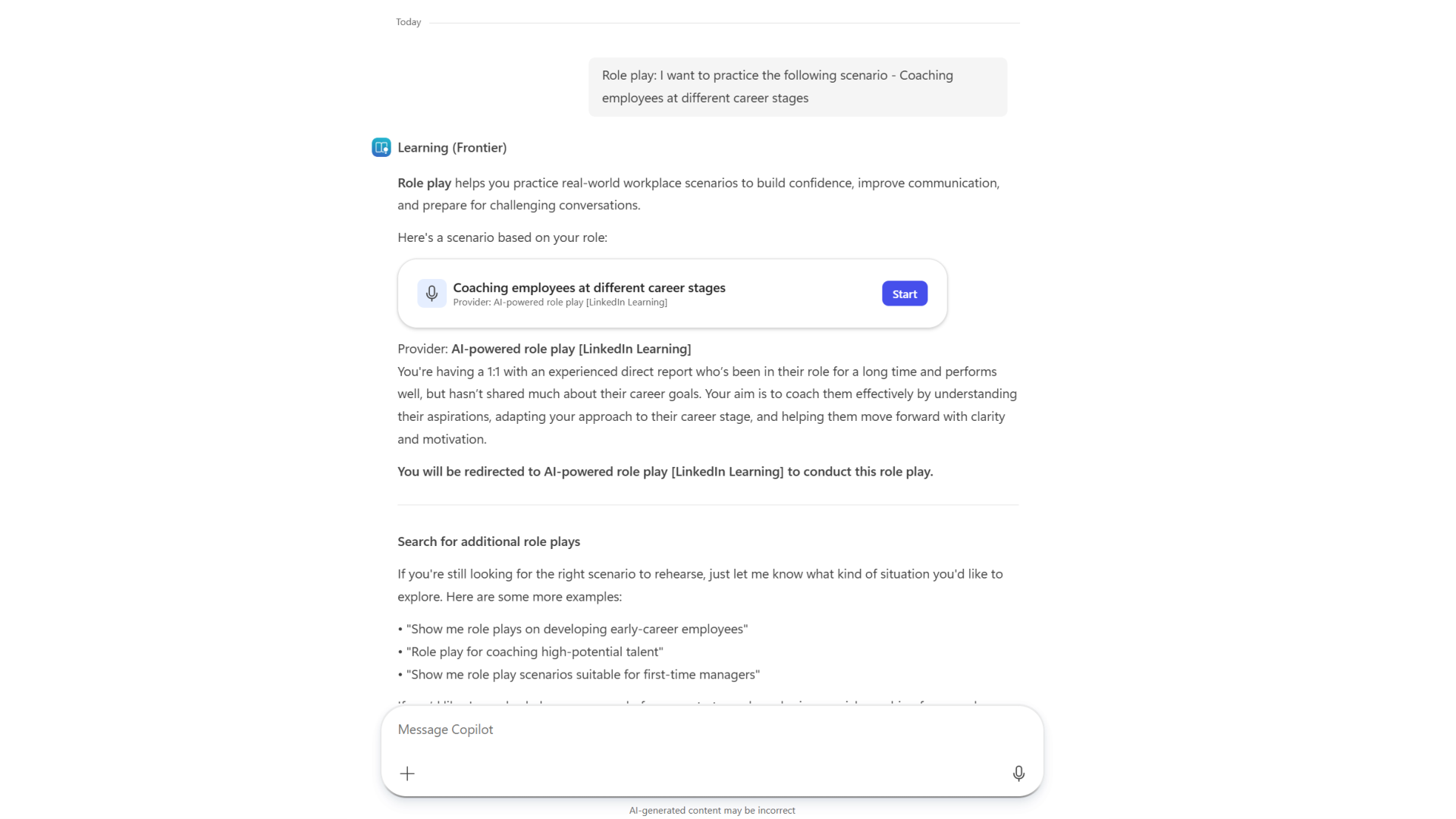
学习者选择方案后,学习代理将打开一个聊天,该聊天介绍角色扮演,并演示从 AI 支持的角色扮演 [领英 Learning] 中卡的方案。 方案卡包括方案标题、情况的简要说明和“开始”按钮。
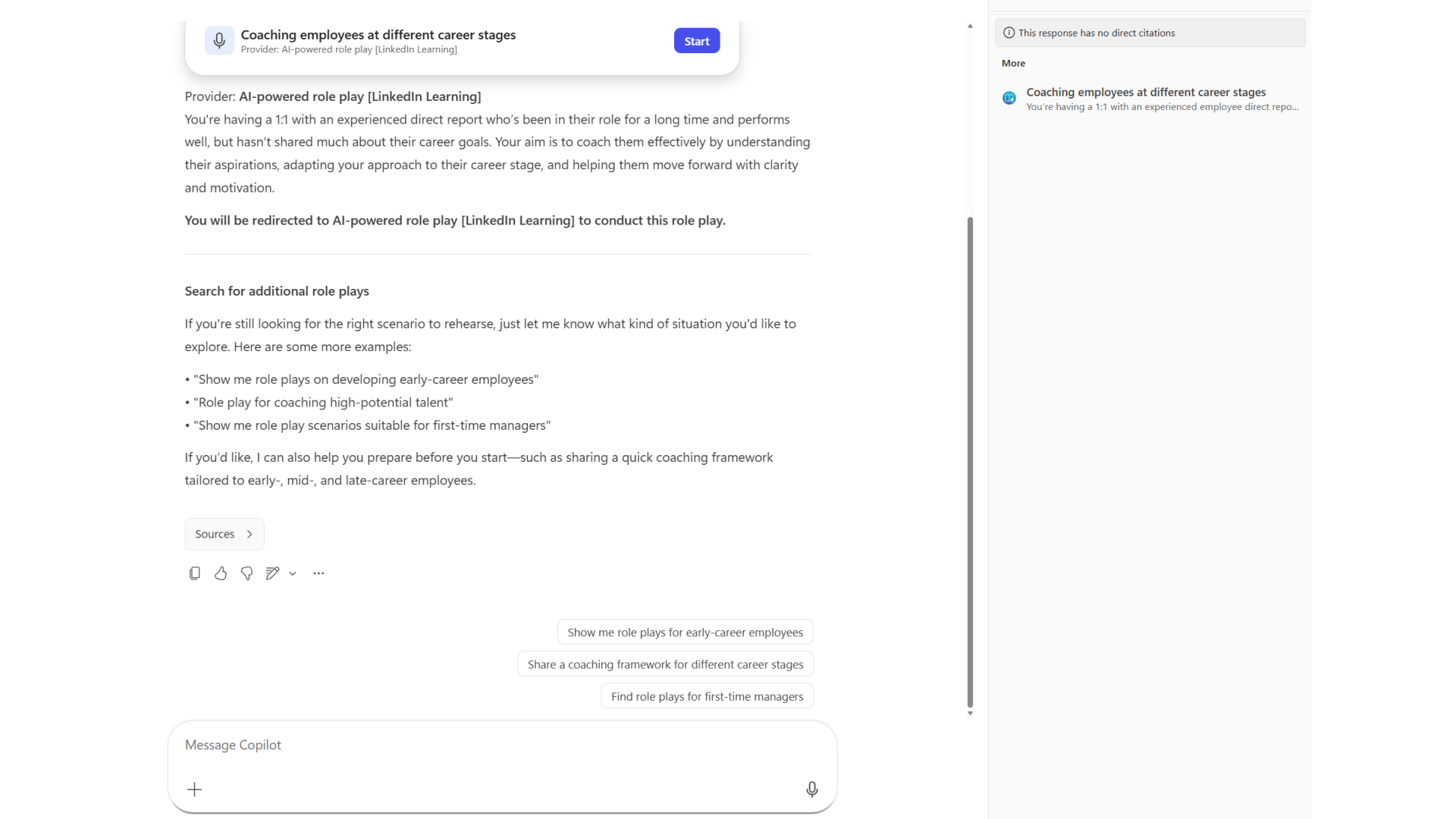
在方案卡下面,学习代理还建议了查找其他角色扮演的方法,并可以提出后续提示建议,例如向我展示职业生涯早期员工的角色扮演或查找首次担任经理的角色扮演。
响应学习者查询的角色扮演建议
学习者还可以直接要求学习代理进行角色扮演练习。 当学习者输入表示实践工作场所方案的意向的查询时,学习代理会识别该意向,并推荐适当的领英 Learning 角色扮演方案。
可显示角色扮演建议的提示示例包括:
- “向我展示角色扮演,为即将发布的有关我的产品战略建议的高管演示做准备和练习。”
- “角色扮演一个困难的反馈对话与同行。”
- “我明天有一个艰难的利益相关者会议 -- 帮助我练习。
作为响应,学习代理提供:
- 角色扮演的简短说明。
- 使用“开始”按钮卡主要推荐方案。
- 提供者标签 AI 驱动的角色扮演 [领英 Learning]。
- 一个方案说明,说明这种情况。
- 探索更多角色扮演部分,其中包含其他相关建议。
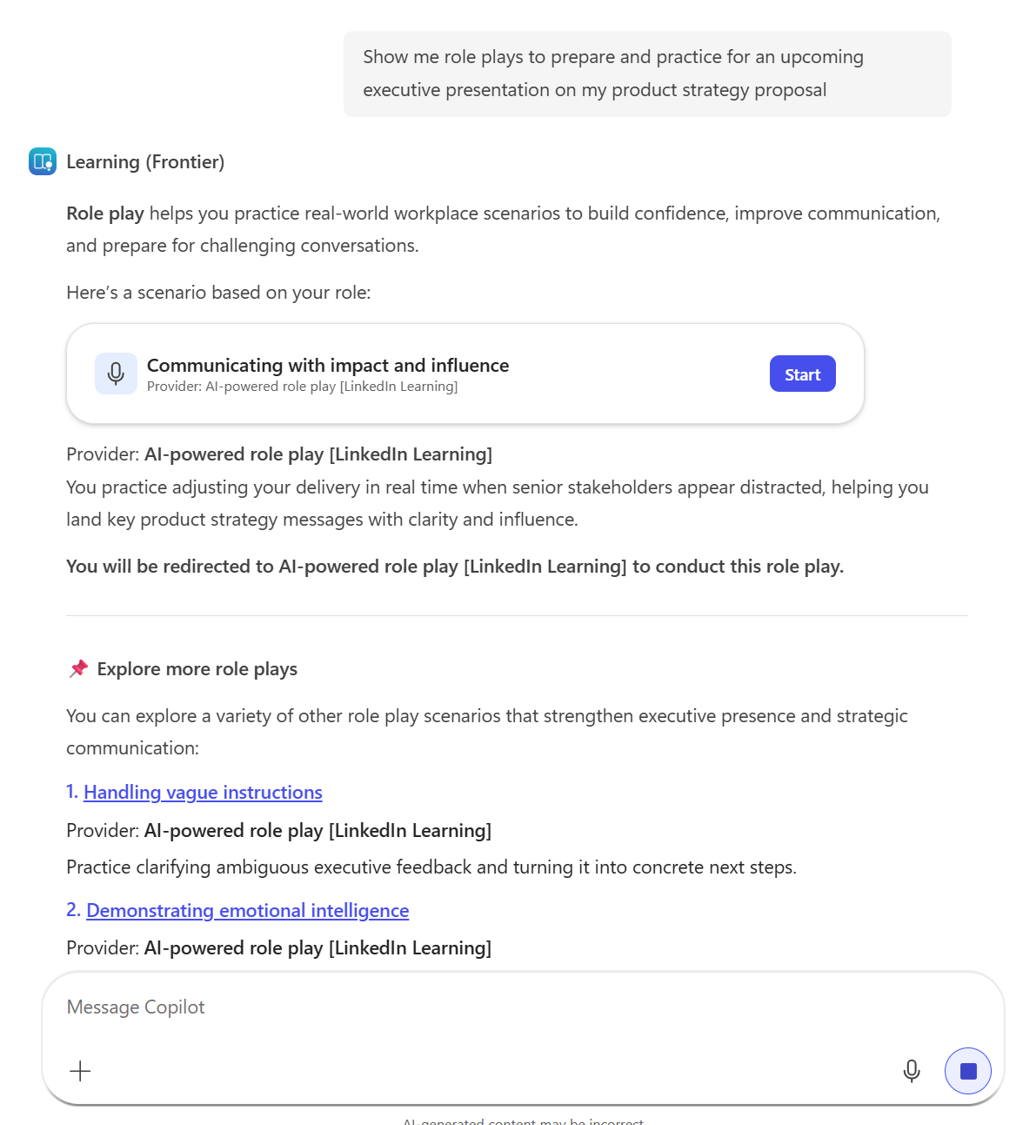
与学习响应一起推荐的角色扮演
当学习者提出表示有意练习或排练的问题时,学习代理还可以推荐角色扮演方案,即使学习者未显式使用 角色扮演的单词也是如此。
例如,学习者可能会询问:
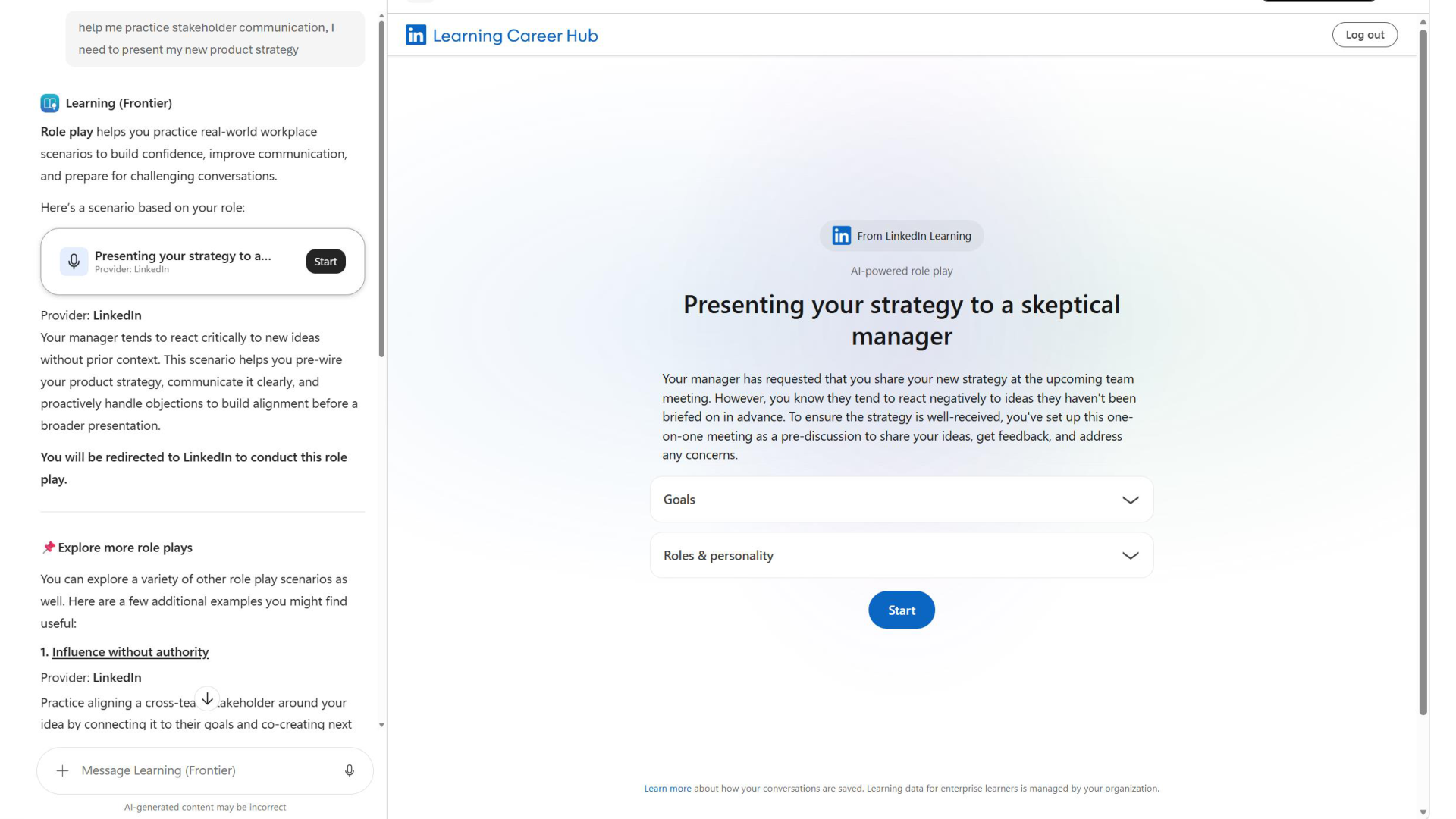
帮助我练习利益干系人沟通。 我需要展示我的新产品策略。
在这种情况下,学习代理可以使用建议的方案做出响应,例如 向持怀疑态度的经理展示策略,以及方案说明、 “开始” 按钮和其他“ 探索更多角色扮演”下的角色扮演建议。
角色扮演会话
在学习者选择“在任何领英学习角色扮演方案 上启动 ”后,体验将持续到以下阶段:
如果需要) ,请登录到领英 Learning (。
如果学习者尚未登录,则 Learning Agent 会提示学习者登录到 领英 Learning。 学习者应使用与 领英.com 或组织的 领英 Enterprise 或 Premium 订阅关联的同一电子邮件地址。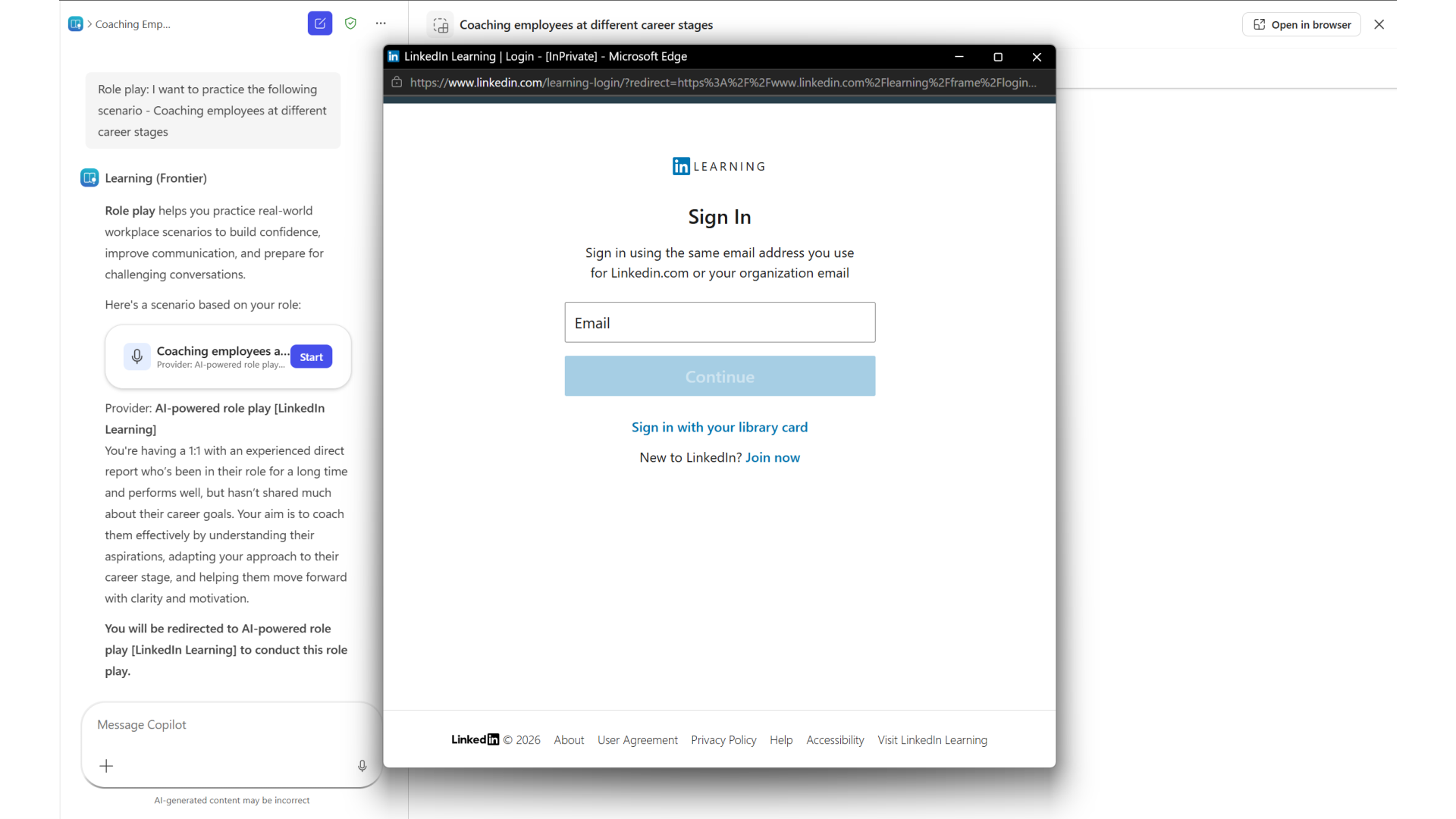
查看方案页。
领英 Learning AI 驱动的角色扮演体验将在代理中打开。 方案页面显示方案标题、详细说明和可展开的部分,例如目标和角色 & 个性。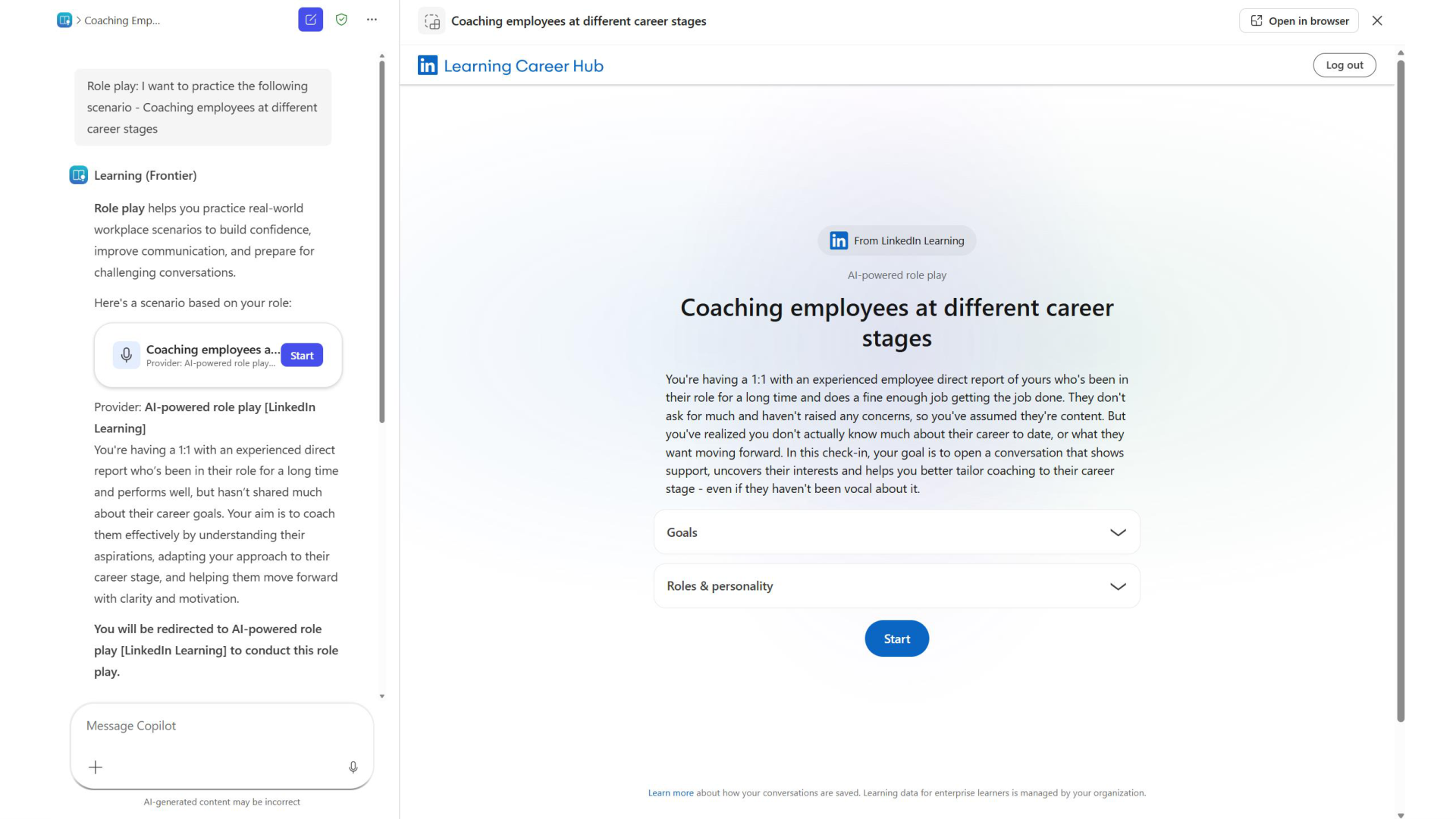
开始角色扮演。
学习者选择 “开始” 以开始。 AI 指导承担另一方的角色,学习者使用语音或文本与方案交互。会话结束后,对话分析开始。
当学习者结束对话时,领英 Learning 分析脚本并准备会后反馈。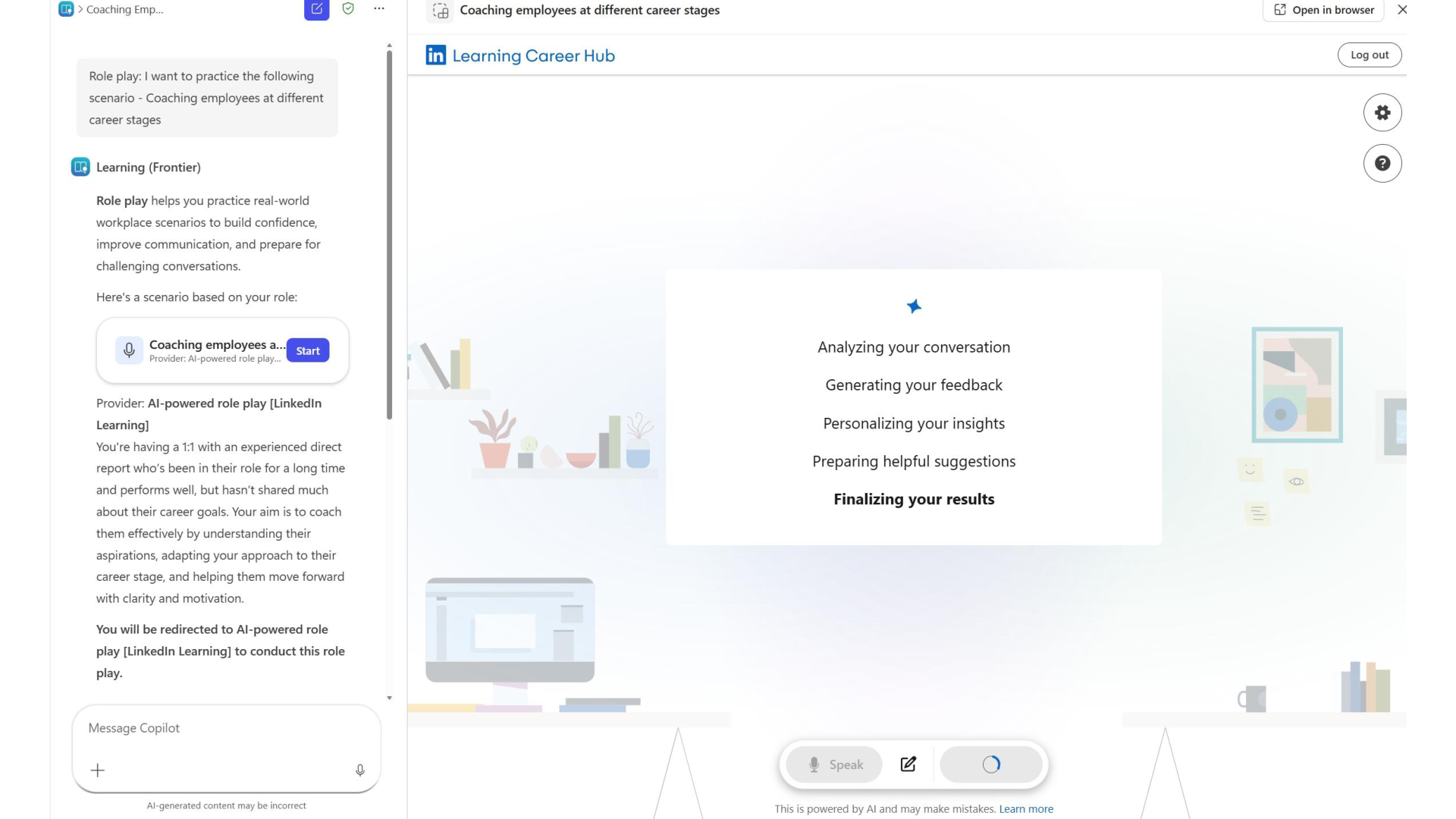
查看要改进的优势和领域。
分析完成后,学习者会收到反馈,其中包括 优势 和 改进领域,每个反馈都与对话相关联。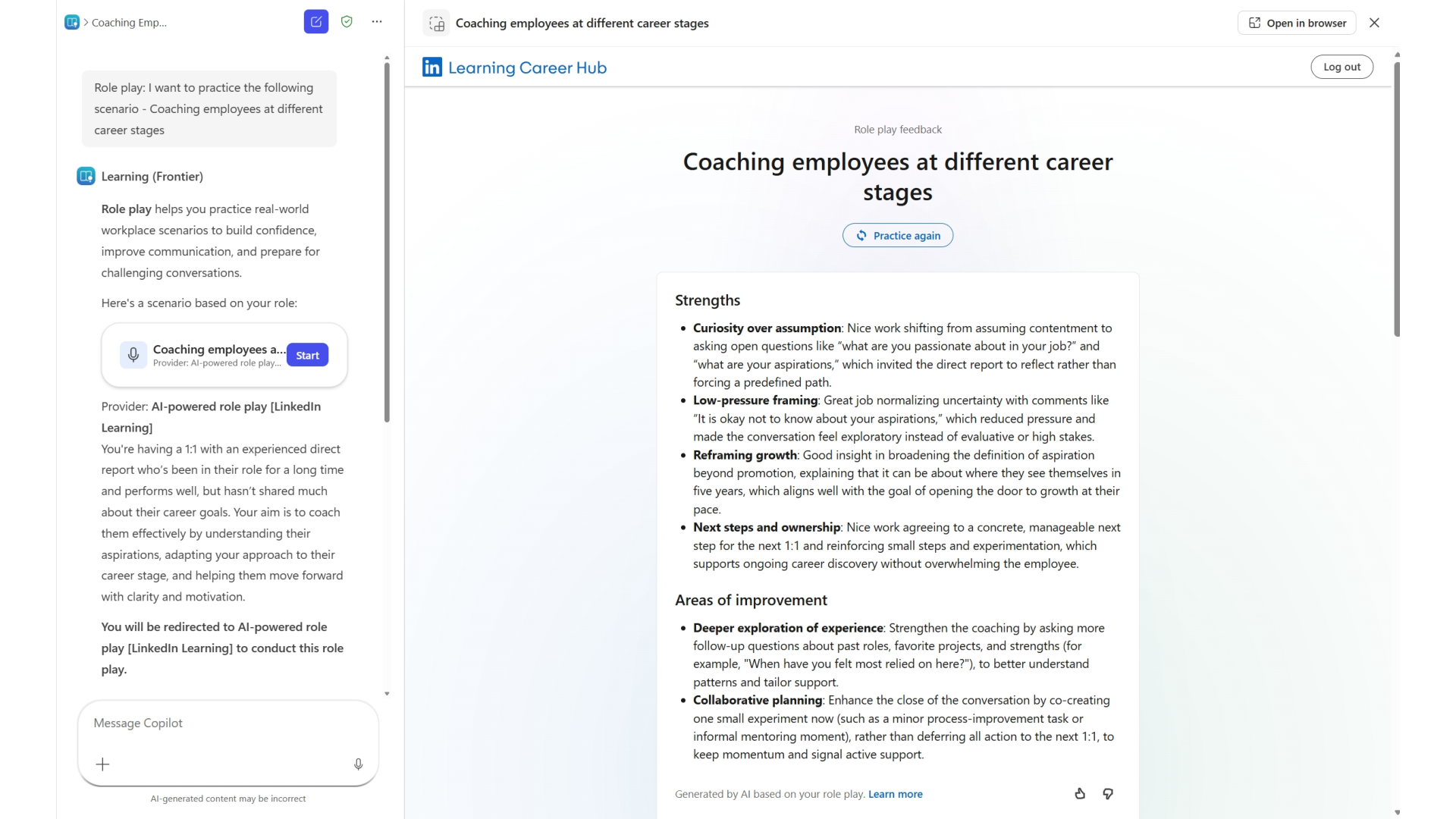
请参阅基于脚本的指导。
学习者可以从脚本中查看详细的指导,包括 对话见解 评论和交互中关键时刻的建议 示例措辞 。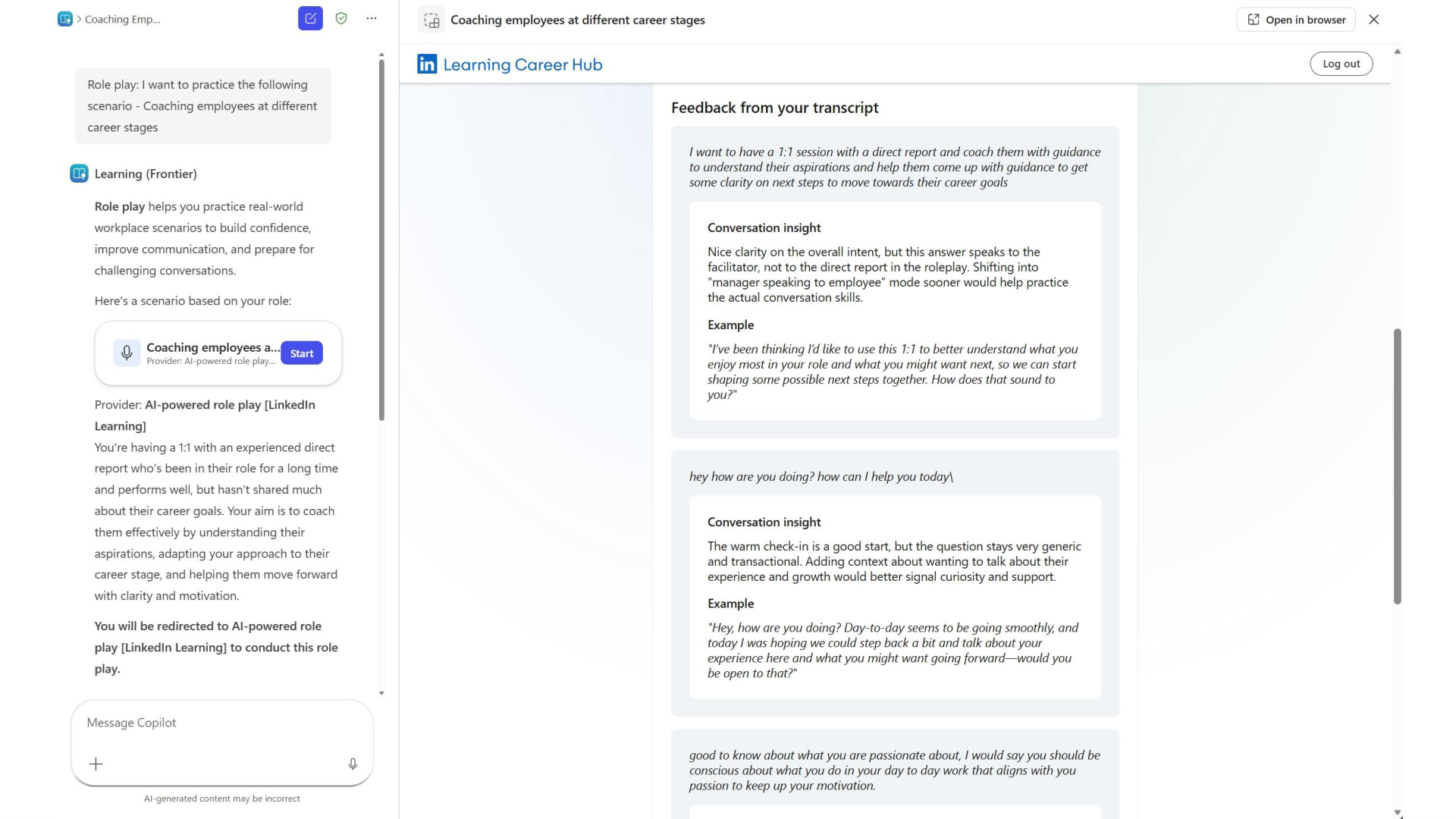
探索定制的学习建议。
根据学习者的结果,领英 Learning 建议相关课程,以帮助加强课程期间出现的技能。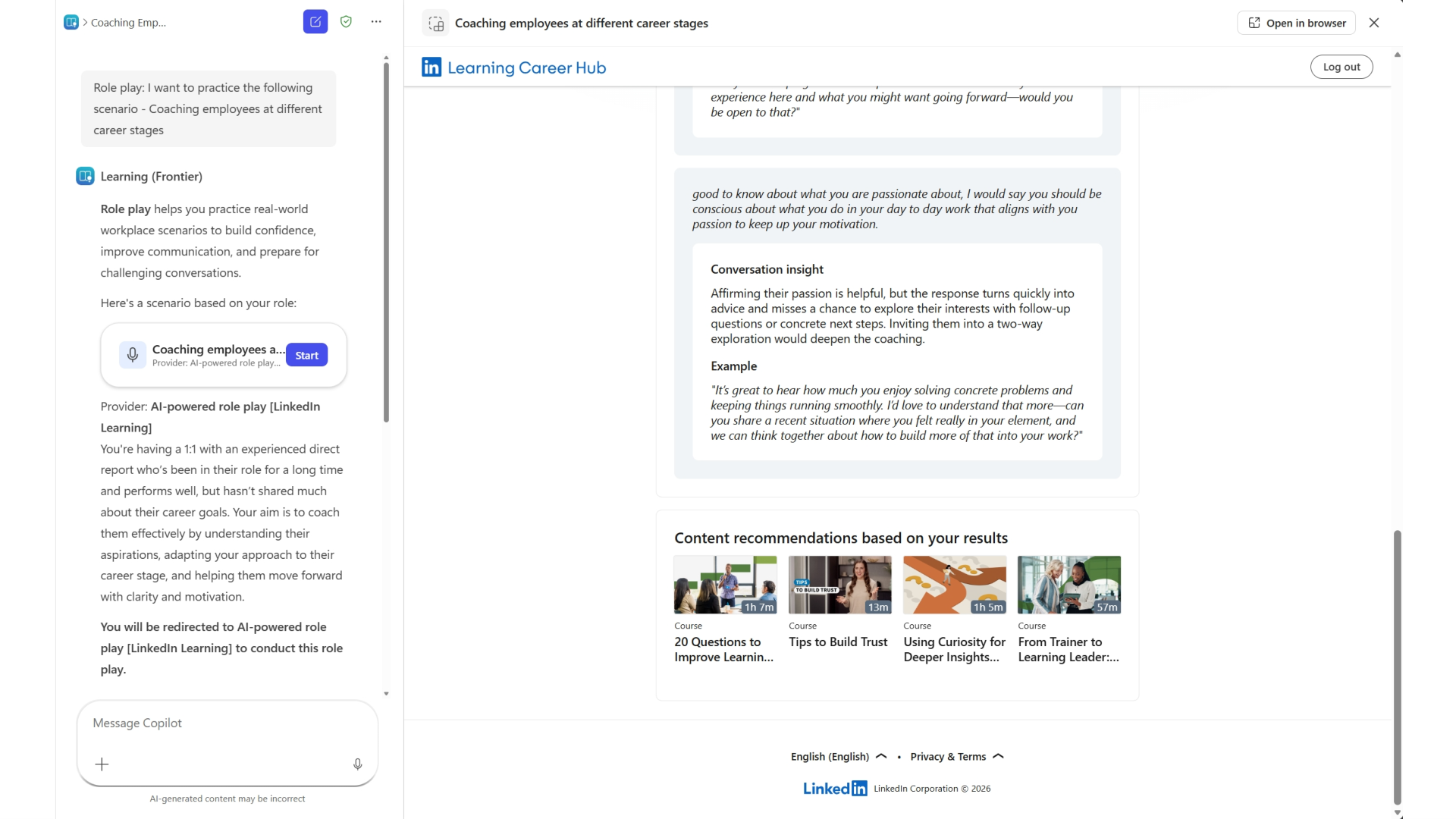
直接在学习代理中打开推荐的课程。
当学习者选择建议时,领英 Learning 课程直接在 Learning Agent 中打开。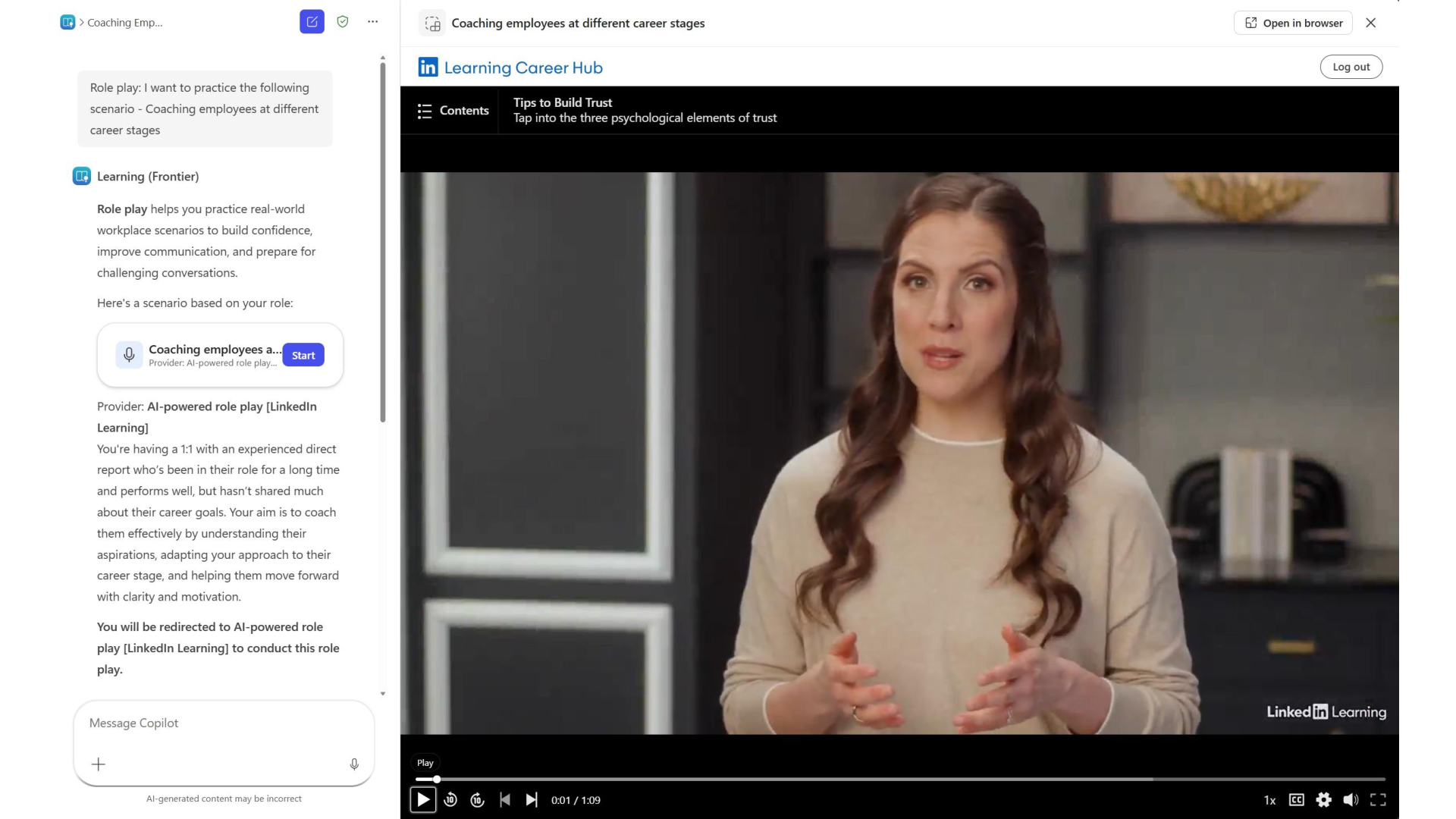
设置 (管理员配置)
管理员可以通过学习代理管理员设置启用和管理 AI 支持的角色扮演体验。 有关详细的设置步骤,包括启用提供程序、管理访问权限和配置角色扮演体验,请参阅:
- 在 Learning Agent (领英 Learning) 中配置 AI 驱动的角色扮演。