
众包你的学习
借助 Viva Learning,你可以更轻松地查找并与同事共享学习内容。 在 Teams 的 1 对 1 聊天、群组聊天或频道帖子中查找和共享学习内容。 若要与群组共享内容,还可以在频道的“学习选项卡”中固定学习内容。
在聊天或频道中分享学习
可以在 Teams 聊天或频道中搜索和共享内容。
- 转到要共享学习内容的 Teams 频道或聊天。 若要在频道中发布内容,请选择“新建对话”。
- 在“键入新邮件”下,选择 “Viva Learning ”图标或选择省略号 (...) 然后选择“Viva Learning”。
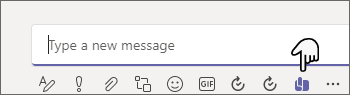
- 搜索要共享的学习内容并选择它。
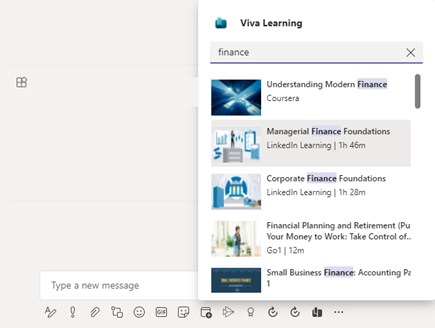
- 添加可选的消息说明或 @mention 人员以提供一些上下文。
- 准备就绪后,选择发送。
使用学习选项卡
“学习”选项卡允许你查找、策展和固定从组织学习目录提供的所有学习资源中选择的内容。 这允许你在频道或聊天中组织与团队或项目相关的特定内容。
创建学习选项卡
- 选择频道或聊天中现有 选项卡旁边的“添加选项卡+ ”,然后选择“从选项卡库 学习 ”。
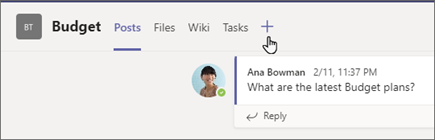
- 键入选项卡名称。
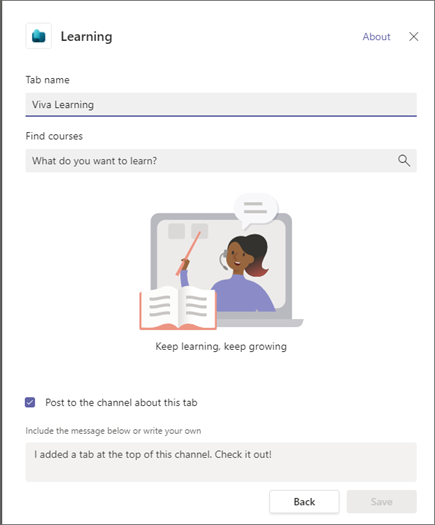
- 搜索并选择学习内容。 可以选择多个项目并进行多次搜索。
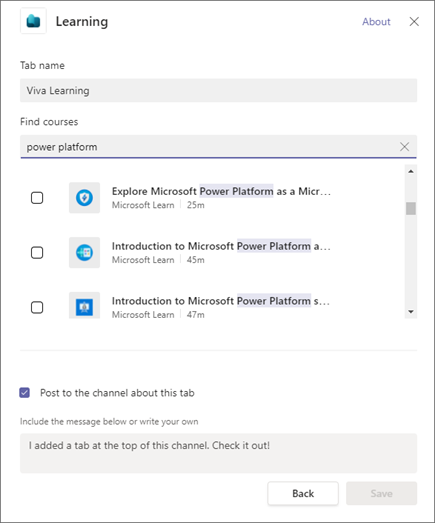
- 选择复选框以 发布到频道或关于此选项卡。
- 选择“保存”。
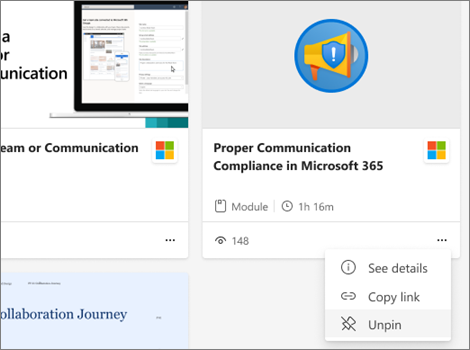
- 可以在学习选项卡中选择一段学习内容,以查看课程详细信息。 还可以选择省略号 (...) 以查看详细信息、复制链接或取消固定。
将新内容钉在学习选项卡上
- 选择“学习”选项卡顶部的“+ 添加新”。
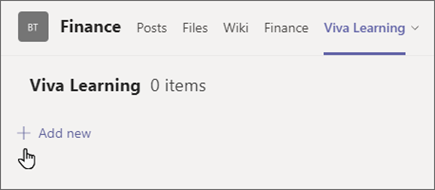
- 搜索并选择学习内容。 可以选择多个项目并进行多次搜索。
- 选择保存将学习内容固定到学习选项卡上。
从学习选项卡中删除内容
- 将鼠标悬停在已固定的学习内容上。
- 选择“ 更多选项...” ,然后选择 “取消固定 ”,从“学习”选项卡中删除该项目。
将内容从 Viva Learning 共享到 Teams 聊天和频道
- 在学习内容的详细信息视图中选择“共享”图标。
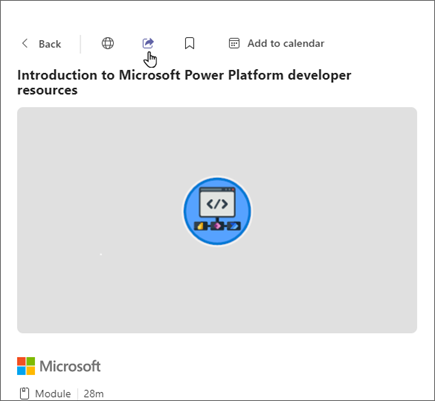
- 选择要共享内容的人员、聊天或频道。
复制学习内容的链接
可以复制学习内容片段的链接,这些可以在 Microsoft Teams 内部和外部共享。
- 在详细信息视图中选择“共享”图标,或选择学习内容卡上的省略号 (...) 。
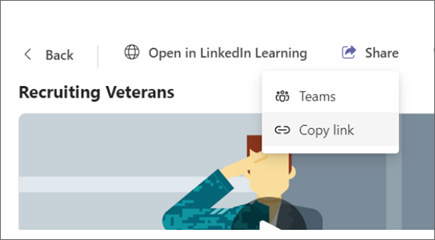
- 将弹出一个包含复制的链接的窗格。