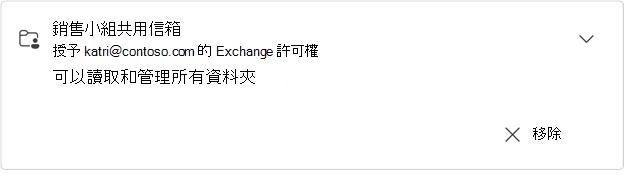
在新 Outlook 中,您可以檢視所有與您共用的信箱和資料夾,包括授與您權限類型的詳細資料。
檢視與您共用的信箱或資料夾
- 在新 Outlook 中,依序選取 [檔案] 索引標籤、 [帳戶資訊] 或 [設定>] [與我共用的帳戶>]。 在 [ 與我共用 ] 窗格中,您可以看到資料夾的名稱以及與您共用該資料夾的人員。
- 若要檢視您獲得該信箱或資料夾的權限,請選取卡片將其展開。
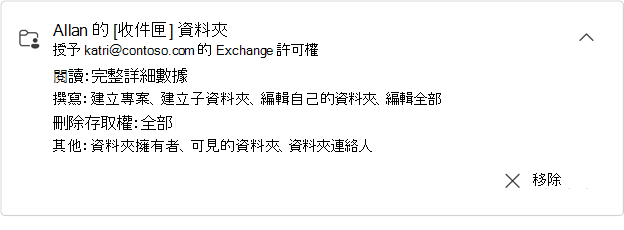
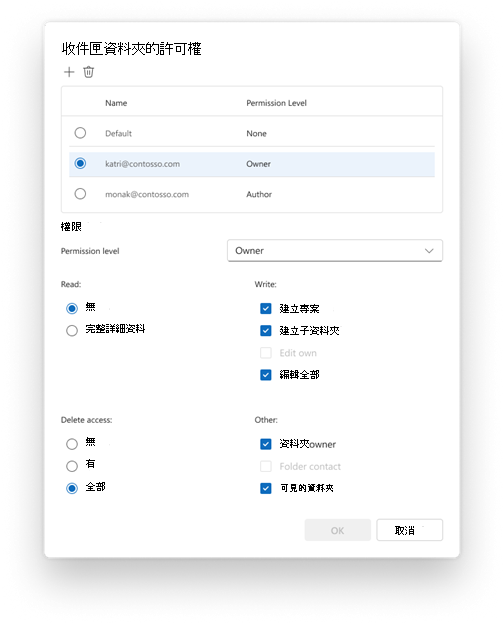
針對 [讀取]、[寫入]、[刪除存取權] 和 [其他] 列出的權限,全都對應至資料夾擁有者在 [資料夾共用] 對話方塊中授予的權限。 如需授與權限的詳細資訊,請參閱 在 Outlook 中共用和存取其他人的信箱或資料夾。
秘訣
如果您沒有正確的權限,無法在共用信箱或資料夾上執行動作,請連絡擁有者,請他們授與您適當的權限 () 。
新增或移除共用信箱或資料夾
- 選取 [+ 新增 ] 以新增您有存取權的分區信箱或資料夾。 您新增的任何資料夾共用信箱將自動顯示在新 Outlook 資料夾窗格的 [郵件] 索引標籤上。
- 如果您不再需要顯示共用信箱或資料夾,請在展開的卡片上選取 [移除]。 這也會從資料夾窗格移除共用信箱或資料夾。
系統管理員授與的信箱權限
貴組織的 IT 系統管理員也可以授與共用信箱的存取權。
注意
如果您是 IT 系統管理員,且想要深入了解從 Exchange 或 Microsoft 365 系統管理中心授予共用信箱權限,請參閱 Exchange Online 中的共用信箱。
您的 IT 系統管理員可以授與您下列其中一個共用信箱權限:
- 完整存取 – 這可讓您讀取及管理共用信箱中) 的所有資料夾 (包括行事曆和連絡人
- 傳送為 – 當您傳送或回覆電子郵件時,這些郵件看起來就像來自信箱擁有者一樣
- 代理傳送者 – 當您使用此權限層級傳送或回覆電子郵件時,您傳送的任何郵件都會對收件者顯示為「代表<信箱擁有>者傳送」。
檢視具有 Exchange 授與權限的共用信箱
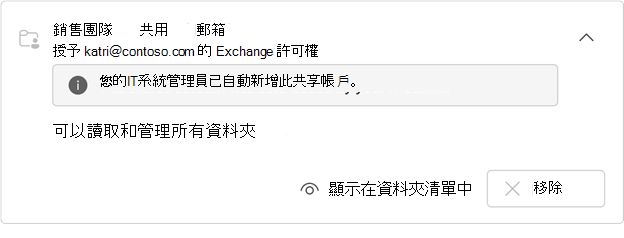
具有 Exchange 授與權限的共用信箱會出現在該信箱的卡片上。 展開此卡片時,會顯示您獲授與信箱權限的所有詳細資料。
- 如果信箱是由您的 IT 系統管理員自動新增 (自動對應) ,您將無法移除該信箱。 相反地,會出現一則通知,指出信箱是由您的 IT 系統管理員自動新增。
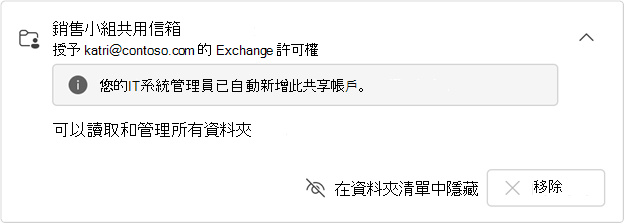
若要隱藏資料夾清單中的這些信箱,請選取 [在資料夾清單中隱藏]。 如果您選擇這樣做,信箱就會從您的資料夾清單中消失。 若要重新新增,請選取 [ 在資料夾清單中顯示]:
- 如果您的 IT 系統管理員並未自動新增信箱 (自動對應信箱) 信箱,您可以選取 [ 移除信箱] 選項。