新增至 SharePoint 的檔案類型沒有限制
Microsoft 365 和 SharePoint Server 2019 中的 SharePoint 最近的改良功能已移除可新增檔案類型的限制。 目前沒有已知的無法新增的檔案類型。
關於自訂指令碼副檔名的注意事項
下列類型的檔案可以在網頁瀏覽器中或使用同步處理應用程式上傳至 SharePoint,但除非網站允許您執行自訂指令碼,否則這些類型的檔案將無法運作。 預設情況下,自訂指令碼會在具有 Microsoft 365 群組的使用者建立網站上封鎖。 如果您是組織中的全域系統管理員或 SharePoint 系統管理員,請參閱 允許或防止自訂指令碼 以了解如何變更自訂指令碼設定。
| 副檔名 |
檔案類型 |
| .aspx |
ASP.NET 動態伺服器頁面 |
| .asmx |
ASP.NET Web 服務來源檔案 |
| .ascx |
ASP.NET WEP 使用者控制檔案 |
| .master |
ASP.NET 主版網頁 |
| .xap |
Windows Phone 安裝 |
| .swf |
ShockWave Flash |
| .jar |
Java 封存 |
| .xsf |
Office InfoPath 表單定義檔案 |
| .htc |
HTML 元件檔案 |
如果您的系統管理員允許在網站上使用自訂指令碼,您需要「新增和自訂頁面」權限, (屬於 [設計] 和 [完全控制] 權限等級) ,才能在上面列出的檔案類型中執行指令碼。
如需受同步處理應用程式限制的檔案名稱清單,請參閱 OneDrive 和 SharePoint 中無效的檔案名稱和檔案類型。)
SharePoint Server 2016 封鎖的檔案類型
某些類型的檔案您無法上傳至 SharePoint Server 2016 上的清單或文件庫。 依照預設,SharePoint 會封鎖這些檔案類型。 例如,如果封鎖的檔案副檔名清單中包含 .asp,就會封鎖名為 "newpage.asp" 的檔案。
檔案副檔名的變化也會被封鎖。 以下清單顯示代表相同檔案的不同方式,如果封鎖的檔案副檔名清單中包含 .hta 副檔名,就會封鎖下列所有檔案。
- filename.hta
- filename.hta.
- filename.hta.{3050F4D8-98B5-11CF-BB82-00AA00BDCE0B}
- filename.hta::$DATA
注意
這些清單是 SharePoint 封鎖的標準檔案。 系統管理員可以新增更多類型的檔案來封鎖。 如果您發現這裡未列出但已被封鎖的檔案類型,請連絡您的 SharePoint 系統管理員或管理員。
這些是新 SharePoint Server 2016 部署的預設封鎖檔案類型。
若要了解如何變更或新增檔案,請參閱 新增或移除檔案類型。
| 副檔名 |
檔案類型 |
| .ashx |
ASP.NET Web 處理常式檔案。 Web 處理常式為處理 ASP.NET 收到之原始 HTTP 要求的軟體模組。 |
| .asmx |
ASP.NET Web 服務來源檔案 |
| .json |
JavaScript Object Notation 檔案 |
| .soap |
簡易物件存取通訊協定 (SOAP) 檔案 |
| .svc |
Windows Communication Foundation (WCF) 服務檔案 |
| .xamlx |
Visual Studio Workflow 服務檔案 |
包含大括弧的檔名 (例如 filename。{doc}) 會自動封鎖。
在 SharePoint Server 2016 新增或移除封鎖的檔案
如果您有伺服器陣列系統管理員權限,您可以新增或移除封鎖的檔案類型。
開啟 SharePoint 管理中心。
按一下 [安全性],然後按一下 [定義封鎖的檔案類型]。
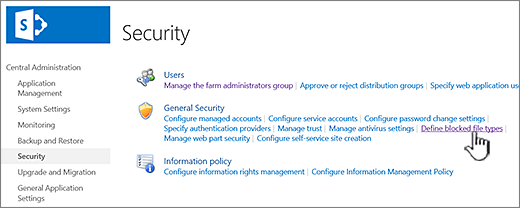
若要變更 Web 應用程式,請按一下 [Web 應用程式:] 旁的連結,然後按一下 [變更 Web 應用程式]。
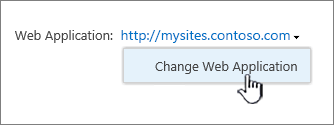
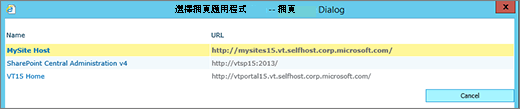
在 [選取 Web 應用程式] 對話方塊中,按一下應用程式。
在 [ 封鎖的檔案類型 ] 頁面上,執行下列其中一項操作:
若要新增要封鎖的檔案,請輸入含句點) 的副檔名 (,每行一個。
若要停止封鎖檔案,請選取副檔名,然後按 Del 鍵。
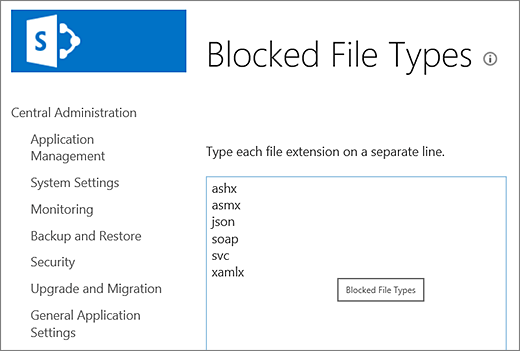
如果不小心刪除了錯誤的文件,請按 CTRL + Z 復原。
注意
您不需要在清單中依字母順序輸入副檔名。 下次開啟清單時,您新增的檔案副檔名將會依字母順序正確排序。
按一下 [確定]。
