
當您需要一致且可靠的方法來建立類似清單時,您可以從現有清單建立一個清單。 執行此操作時,會複製整個清單結構,包括檢視、格式設定和欄。 不過,不會複製原始清單的實際內容。
您可以在 Microsoft SharePoint、Microsoft 365 中的 Microsoft 清單應用程式或 Teams 中建立清單。 了解如何 開始使用 Microsoft Teams 中的清單。
下列步驟會使用新式 Microsoft 365 體驗。 顯示的網站是來自範例網站的清單。
從 Microsoft 365 中的清單應用程式中,選取 +新增清單 ,或從您網站的首頁選取 + 新增 > 清單。
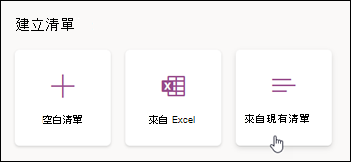
在 [建立清單] 頁面上,選取 [從現有清單]。
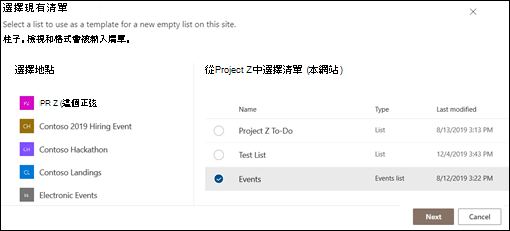
選取具有現有清單的網站,選取清單,然後選取 [下一步]。
注意
包含自動化規則的清單只會包含新清單中的前兩個規則。 建立清單之後,您必須手動新增規則。
輸入新清單的名稱,如果您想要,請新增選用的描述。
注意
如果要在網站導覽中顯示新清單,請勾選 [ 在網站導覽中顯示] 方塊。
選取 [建立]。