
客群定位有助於將最相關的內容接觸到正確的客群。 透過啟用目標對象,特定內容會透過 SharePoint 網頁組件、頁面文件庫和瀏覽連結,優先提供給特定對象。
在 SharePoint 中將頁面、瀏覽連結、Viva Connections 儀表板中的卡片和特定網頁組件升級為特定對象。 啟用客群目標設定並將其套用至內容,以鎖定 SharePoint 開始頁面、新聞文章和行動裝置應用程式中的特定客群。 深入了解如何設定目標客群,以及貴組織中的其他人如何查看。
注意
- 下列步驟適用於新式體驗中的客群目標設定。
- 支援Azure Active Directory 群組 (包括安全性群組、Microsoft 365 群組和 AAD 動態群組) 。
- 您必須是網站擁有者,才能首次啟用文件庫的客群目標設定。
- 發佈 (或重新發佈) 以儲存對現有頁面內容、頁面中繼資料和客群目標設定所做的變更,以使客群目標設定功能生效。
- 如果您選取了最近建立或變更的客群群組,可能需要一些時間才會看到該群組已套用的目標設定。
本文內容:
- 為功能表中的瀏覽連結啟用客群目標設定
- 啟用文件庫、頁面或資料夾的客群目標設定
- 啟用新聞網頁組件、快速連結網頁組件、醒目提示內容網頁組件或事件網頁組件的客群目標設定
- 在 Viva Connections 儀表板中啟用卡片的客群目標設定
為功能表中的瀏覽連結啟用客群目標設定
重要
- 網站擁有者必須為網站瀏覽啟用客群目標設定。 啟用後,任何網站編輯器都可以將功能表連結定位到特定對象。
- Azure Active Directory (Azure AD) 群組 (包括安全性群組和 Microsoft 365) 群組。 部分租用戶部分支援 Azure AD 動態群組。
1. 針對您要新增客群目標設定屬性的功能表,選取 編輯。
- 針對 Teams 網站,[編輯] 選項會顯示在左側功能表底部。
- 針對通訊和中樞網站,頂端功能表右側會顯示 [編輯] 選項。
2. 在功能表底部,將標題為 [啟用網站導覽客群目標設定] 的切換開關 開啟,然後 選取 [儲存]。 啟用時,客群目標設定會套用至網站上的所有功能表,包括中樞和頁尾功能表。
3. 在您想要鎖定的連結旁邊,選取省略符號 (...) ,然後選取 [ 編輯]。
4. 在出現的文字方塊中,以最多 10 個 Microsoft 365 群組或安全性群組為目標。
重要
將客群目標設定套用至父連結時,客群目標設定也會套用至子連結,且僅對您指定的群組可見。
![[編輯] 對話方塊可用來新增目標客群。](../media/adding-audiences-to-target.png)
5. 當您完成連結編輯之後,請選取 [確定]。 一個圖示確認連結正在鎖定目標。
注意
編輯導覽時,編輯器可以看到所有連結和子連結,包括那些已設定目標的連結和子連結。 儲存後,導覽會顯示目標節點。
![在 [編輯瀏覽] 底下,一個圖示會確認您的目標連結。](../media/edit-navigation-showing-target-audience.png)
6. 完成時,選取 [儲存],或若要捨棄變更,請選取 [取消]。
啟用文件庫、頁面或資料夾的客群目標設定
網站內容中的頁面、檔案和資料夾可指定特定對象。 針對每個內容類型遵循下列步驟。 在下列指示中,客群目標設定會套用至網站頁面。
- 選取 [設定],然後選取 [ 網站內容],然後選取 [ 網站頁面]。
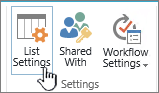
- 從頁面文件庫中,選取 設定,然後選取客 群目標設定。
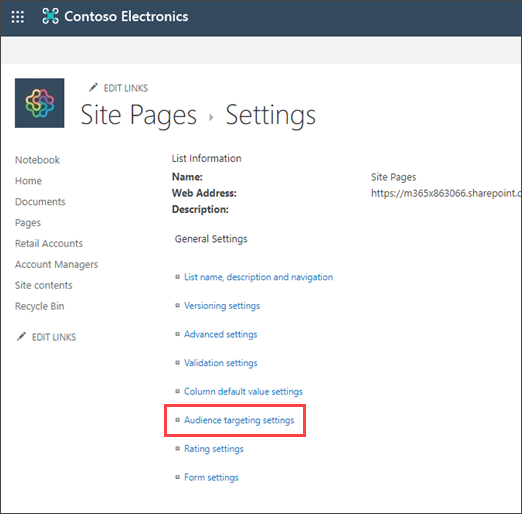
4. 選取 [啟用客群目標設定 ] 核取方塊,然後選取 [確定 ] 以返回上一頁。
5. 接下來,選取客群。 客群是由 Microsoft 365 和安全性群組所定義。 如有需要,請為對象成員建立 Microsoft 365 群組 。 或者,如果您是 SharePoint 系統管理員,您可以從 Microsoft 365 系統管理中心建立安全性群組。
6. 從文件庫中,選取一個頁面,選取省略號 (...) ,然後選取 [詳細資料]。
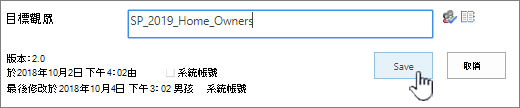
7. 在詳細資料窗格中,選取 [客群] 屬性的值。 重新發佈 以完成客群目標設定的套用。
![含有可輸入客群選項的 [頁面] 詳細資料窗格](../media/pages-detail-pane-001.png)
8. 在 [網站頁面] 中,確認正確的客群已鎖定正確的內容。
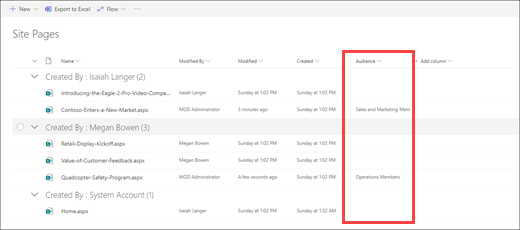
9. 對文件庫、資料夾和文件重複這些步驟。
啟用網頁組件的客群目標設定
在編輯模式中,可將聲音目標設定套用至數個不同的網頁組件。 當您將目標對象套用至網頁組件時,只有所鎖定的對象才能看到網頁組件內容。 如果網頁組件未套用客群目標設定,則所有檢視者都會看到網頁組件內容。
取得如何將客群目標設定套用至網頁組件的特定指導方針:
為您的組織設定 Viva Connections 時,可以使用下列網頁組件:
啟用 Viva Connections 儀表板中卡片的客群目標設定
Viva Connections 儀表板可讓您使用儀表板卡片建立精心規劃的體驗,讓員工能夠存取其最重要的內容和工具。 這些卡片的設計目的是要透過直接與卡片互動,或在儀表板中開啟快速檢視,以快速完成工作。
深入了解 Viva Connections 儀表板,以及如何 將客群目標設定套用至卡片。

![已選取 [資源庫設定] 的 [設定] 功能表](../media/spo-nextgen-settings-menu-library-settings.png)
![醒目提示 [清單設定] 的 [設定] 功能表](../media/spo-nextgen-settings-menu-listsettings.png)
![區上的 [設定] 按鈕](../media/spo-librarysettings-ribbon.png)
![[文件庫] 或 [清單設定] 頁面上 [一般] 底下的 [客群目標設定]](../media/sp16-general-settings-audience-targeting-settings.png)
![[啟用客群目標設定] 核取方塊](../media/sp16-enable-audience-targeting-setting.png)

![按鈕] 影像或](../media/siteactions.gif)
![標題列上的 [設定] SharePoint 2016 [設定] 按鈕。](../media/sp16-settings-button-icon.png)
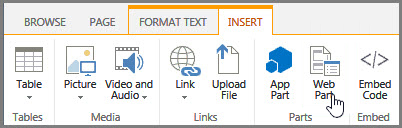
![網頁組件編輯] 向下箭號](../media/spo-webpart-edit-down-arrow.png)
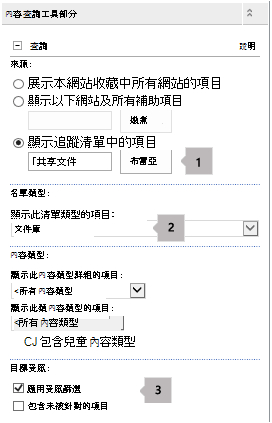
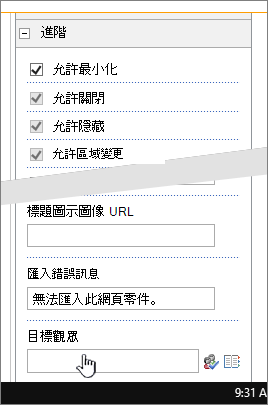
![在導覽設定中的結構導覽下,醒目提示 [新增連結]](../media/sp16-structural-nav-edit-sort.png)
![醒目提示 [確定] 的瀏覽連結屬性。](../media/sp16-navigationlink-audience.png)