
使用新式體驗,在 Microsoft 清單 應用程式或 SharePoint 中的清單/文件庫中設定欄Microsoft格式,以變更項目的外觀。 依據 欄的類型,您有不同的選項來設定欄的格式:
| 欄類型 | 可用的格式設定 |
|---|---|
| 選擇 | 填滿色彩;選項名稱的陰影膠囊形狀背景 |
| 日期 | 填滿色彩 |
| 是/否 | 填滿色彩 |
| 數值 | 資料橫條 |
| 所有其他類型 | 進階格式化模式 |
注意
您可能需要將欄新增至現有的文件庫,才能存取欄格式設定。
填滿色彩 & 條件式標記
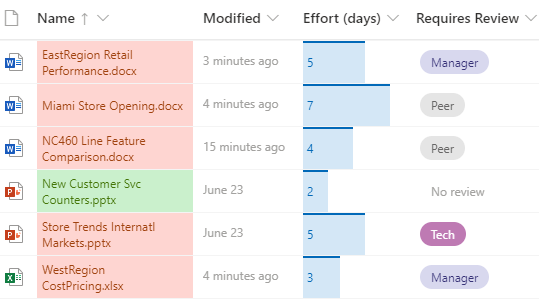
使用 [填滿色彩] 醒目提示不同的選擇和日期。 例如,您可能有名為「需要檢閱」的資料行。 您可以使用色彩來醒目提示文件庫中的哪些檔案需要檢閱。 在此範例中,標示為「不需要檢閱」的項目具有綠色背景,而需要檢閱的檔案則具有粉紅色背景。
- 在清單或文件庫中,選取您要自訂之欄位的欄位標題。 (在這個範例中,我們使用 名稱 欄) 。
- 選取 [欄位設定],然後選取 [設定此欄位格式]。
- 在 [格式欄] 底下,選取 [ 條件式格式設定],然後選取 [ 管理規則]。
- 在 [設定格式化的條件] 底下,選取 [新增規則]。
- 定義規則:在我們的範例中,我們選取 如果等於
No review,將Requires Review清單項目顯示為mint green。 選取 [儲存]。 視需要新增其他規則。 若要新增規則,請選取 [上一步] 箭號,然後選取 [ 新增規則]。
在這個範例中,我們也新增了 如果不等No review於,將Requires Review清單項目顯示為Peach.
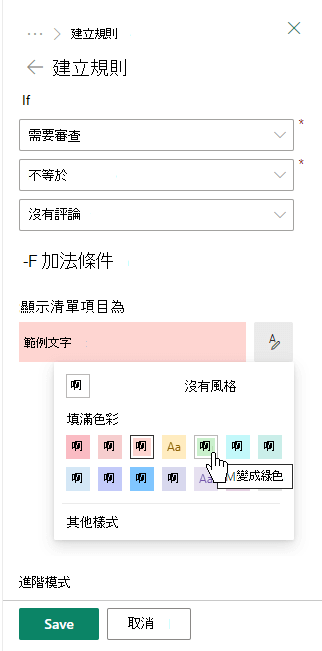
- 完成時,選取 [儲存]。
資料橫條
針對數字類型的欄,您可以使用 數據橫條提供數字的視覺比較。 例如,您可以將資料行命名為「投入 (天) 」。資料橫條的長度可能表示相關聯的工作可能需要多長時間。
在清單或文件庫中,選取您要自訂之欄位的欄位標題。
選取 [欄位設定],然後選取 [設定此欄位格式]。
選取 [資料橫條] 以使用預設調色盤,或選取 [ 編輯範本]。
注意
[資料橫條] 選項僅適用於數字欄。 尋找欄名稱前面的數字 1 圖示,看看它是否為數字欄。
輸入資料列範本的最小值和最大值。
選取調色盤圖示,然後針對每個選項選取您的色彩喜好設定。
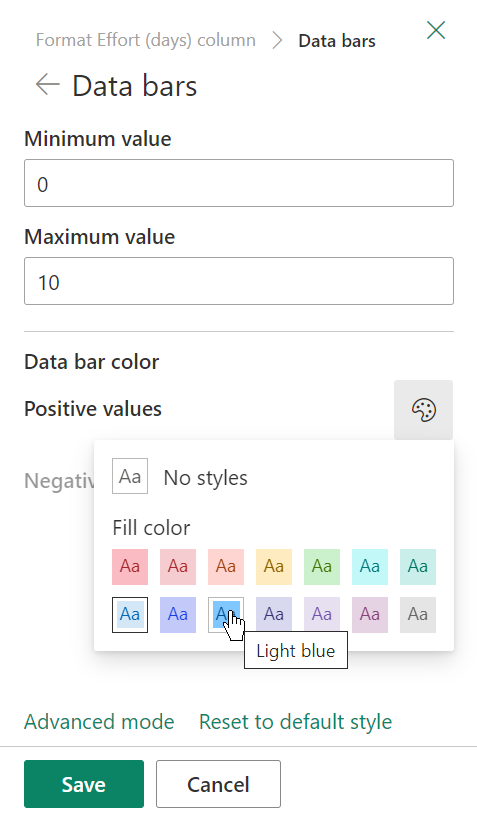
完成時,選取 [儲存]。
注意
如果您選擇稍後清除欄格式設定,SharePoint 並不會儲存您的格式設定選項,以待您稍後決定重新啟用。
進階模式
如果您習慣使用 JSON,也可以使用 進階模式直接新增 JSON。
在清單或文件庫中,選取您要自訂之欄位的欄位標題。
選取 [欄位設定],然後選取 [設定此欄位格式]。
在 [格式欄] 窗格底部,選取 [進階模式]。
輸入要套用至資料欄位的 JSON。
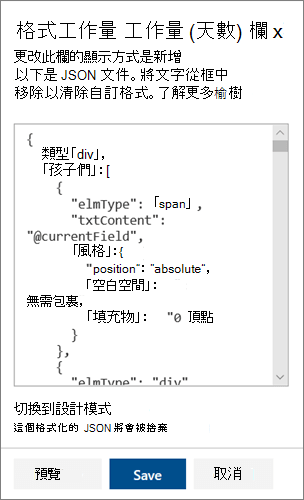
完成後,按一下 [儲存]。
如需使用 JSON 進行欄格式設定的詳細資訊,例如將欄文字置中,請參閱使用 欄格式設定自訂 SharePoint。