

步驟 1:設定郵寄清單
郵寄清單是您的資料來源。 如需詳細資訊,請參閱可用於合併列印的資料來源。
祕訣
- 如果您沒有郵寄清單,您可以在合併列印時建立一份。 請收集所有的地址清單,然後將它們新增到您的資料來源。
- 如果您使用 Excel 試算表,請將郵遞區號欄的格式設定為文字,以保留所有的零。 如需詳細資訊,請參閱在 Excel 中設定合併列印數字、日期和其他值的格式。
- 如果想要使用您的 Outlook 連絡人,請確定 Outlook 是您的預設電子郵件程式。
步驟 2:測試信封的版面配置
若需要,請在執行實際的合併列印之前,先進行一小批信封的列印測試。
移至 [檔案>] [新增>空白文件]。
前往郵寄信>封。
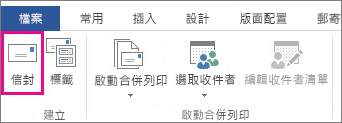
在 [收件者地址] 方塊中,輸入範例地址來測試信封列印出來的樣子。
在 [寄件地址] 方塊中,輸入您的地址。
![[寄件者地址] 方塊](media/o15-wd-mailings-envelopes-return-address.png)
選取 [ 選項>] [信封選項], 然後執行下列動作:
- 選擇符合您信封的大小,或選擇 [自訂大小] 來設定大小。
![[信封選項] 索引標籤,可用於設定信封大小和地址字型](media/o15-wd-mailings-envelopes-options-envelope-options.png)
- 若需要,請在 [收件者地址] 和 [寄件地址] 底下,選擇一種字型以及左位移和上位移的位置。
- 選擇符合您信封的大小,或選擇 [自訂大小] 來設定大小。
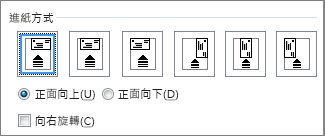
在 [列印選項] 索引標籤上,確認選取的是正確的 [進紙方式],以符合圖例的方式放入信封,然後選擇 [確定]。
選擇 [列印],然後選擇 [是],以將寄件地址另存為預設地址。
步驟 3:啟動合併列印
- 移至 [郵寄]>[啟動合併列印>信封]。
![[啟動合併列印] 功能表](media/o15-wd-mailings-start-mail-merge-start-mail-merge-envelopes.png)
- 在 [信封選項] 對話方塊中,檢查您的選項,然後選擇 [確定]。
- 如果您想要在信封上新增寄件者地址或標誌,現在正是新增這些項目的最佳時機。
- 選擇 [ 檔案>儲存]。
步驟 4:將您的郵寄清單連結到主文件
- 前往 [郵件]>選取 [收件者]。
![[鍵入新清單] 命令](media/o15-wd-mailings-start-mail-merge-select-recipients-new-list.jpg)
- 選擇資料來源。 如需詳細資訊,請參閱可用於合併列印的資料來源。
- 選擇 [ 檔案>儲存]。
如果需要編輯郵件清單,請參閱合併列印:編輯收件者。
步驟 5:在信封上新增地址區塊
地址區塊是讓您在信封上放置地址的合併列印功能變數。 若要更清楚地看到位置,請按 CTRL + SHIFT + 8,以開啟段落標記 (¶)。
- 將游標置於您想要放置地址區塊的位置。
- 移至 [ 郵件地址>區塊 ],然後選擇格式。 如需詳細資訊,請參閱插入地址區塊。
![[地址區塊] 選項](media/o15-wd-mailings-insert-address-block-specify.jpg)
- 在 [插入地址區塊] 對話方塊中,為在信封上顯示的收件者名稱選擇格式。
- 如果您想要,針對
![合併列印預覽結果選擇 [下一個下一個] 記錄按鈕](media/word-mail-merge-preview-results-next-record-button.png) ,或針對
,或針對 [上一個] 記錄按鈕,以在資料來源中的幾筆記錄之間移動,以查看它們的外觀。
 - 選擇 [確定]。
- 移至 [檔案>儲存 ] 以儲存合併文件。
如果漏掉任何地址部分,請參閱合併列印:符合欄位來修正。
步驟 6:預覽及列印信封
列印信封前,請做最後一次檢查。
- 若要請選擇 [下一個] 記錄按鈕,或,以在資料來源中的一些記錄之間移動,以查看它們的外觀。
- 選擇 [ 完成] & [合併列印>文件]。
![Word 中 [郵件] 索引標籤的螢幕擷取畫面,顯示 [完成 & 合併] 命令及其選項。](media/o15-wd-mailings-finish-merge.jpg)
步驟 7:儲存合併列印信封文件
當您儲存合併列印信封文件後,它會與您的郵寄清單保持連線,以供日後使用。
若要重複使用信封合併列印文件,請開啟文件,並在 Word 提示您保持連線時選擇 [是]。 若要變更信封合併列印文件中的地址,請開啟文件並選擇 [編輯收件者清單] 以排序、篩選及選擇特定地址。
![在 [郵寄] 索引標籤上,選取 [啟動合併列印] 清單中的 [信封]](media/wordformac-mailings-startmailmerge-envelopes.png)
![在 [郵寄] 索引標籤上,[選取收件者] 為醒目提示,並顯示選項清單](media/wordformac-mailings-selectrecipients.png)
![在 [郵件] 索引標籤上,[插入合併欄位] 為醒目提示](media/wordformac-mailings-mergefield.png)
![在 [郵件] 索引標籤上,[預覽結果] 為醒目提示](media/wordformac-preview-results.png)
![在 [郵寄] 索引標籤上,[完成 & 合併] 和 [列印文件] 選項為醒目提示](media/wordformac-finish-and-merge.png)