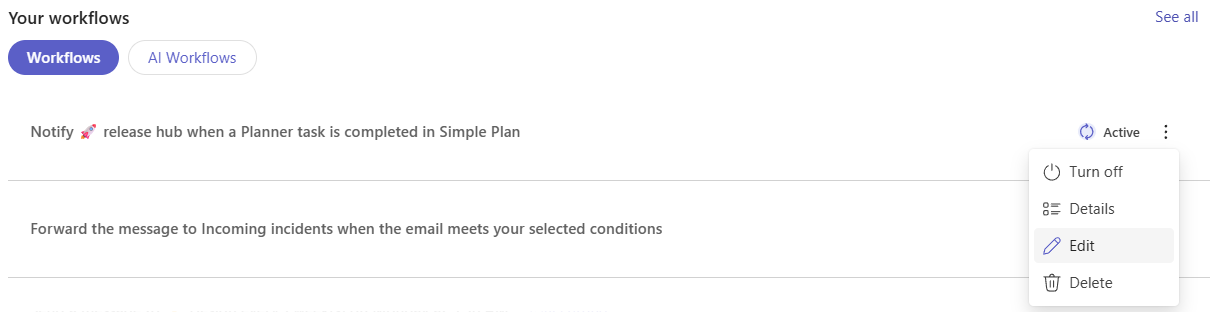
編輯您的工作流程
- 開啟工作流程應用程式。
- 向下捲動首頁以尋找 [您的工作流程] 區段。
- 在您要更新的工作流程旁邊,選取 [更多動作] (...) 。
- 從功能表中選取 [編輯]。
- 在編輯器頁面中,視需要更新任何欄位或步驟,以反映您的變更。
- 完成後,選取 [儲存] 以套用您的更新。
開啟/關閉您的工作流程
- 您隨時可以從 [工作流程] 應用程式啟用或停用工作流程。
- 開啟 工作流程 應用程式。
- 向下捲動 首頁以 尋找 [ 您的工作流程] 區段。
- 在您想要開啟或關閉的工作流程旁邊,選取 [更多動作] (...) 。
- 從功能表中,選取 [開啟] 以啟用工作流程,或選取 [ 關閉 ] 以停用工作流程。
檢視有關工作流程的更多詳細資料
您可以快速存取有關您建立的任何工作流程的詳細資訊。
- 開啟 工作流程 應用程式。
- 向下捲動 首頁以 尋找 [ 您的工作流程] 區段。
- 在您要檢視更多詳細資料的工作流程旁邊,選取 [ 更多動作] (...) 。
- 從功能表中選取 [詳細資料] 以檢視其他資訊。
秘訣
您也可以直接從清單中選取工作流程,以開啟詳細資料頁面。
刪除您的工作流程
您可以隨時從清單中移除工作流程。
- 開啟 工作流程 應用程式。
- 向下捲動 首頁以 尋找 [ 您的工作流程] 區段。
- 在您要刪除的工作流程旁邊,選取 [更多動作] (...) 。
- 從功能表中選取 [刪除]。
- 在確認視窗中,再次選取 刪除 以永久移除工作流程。
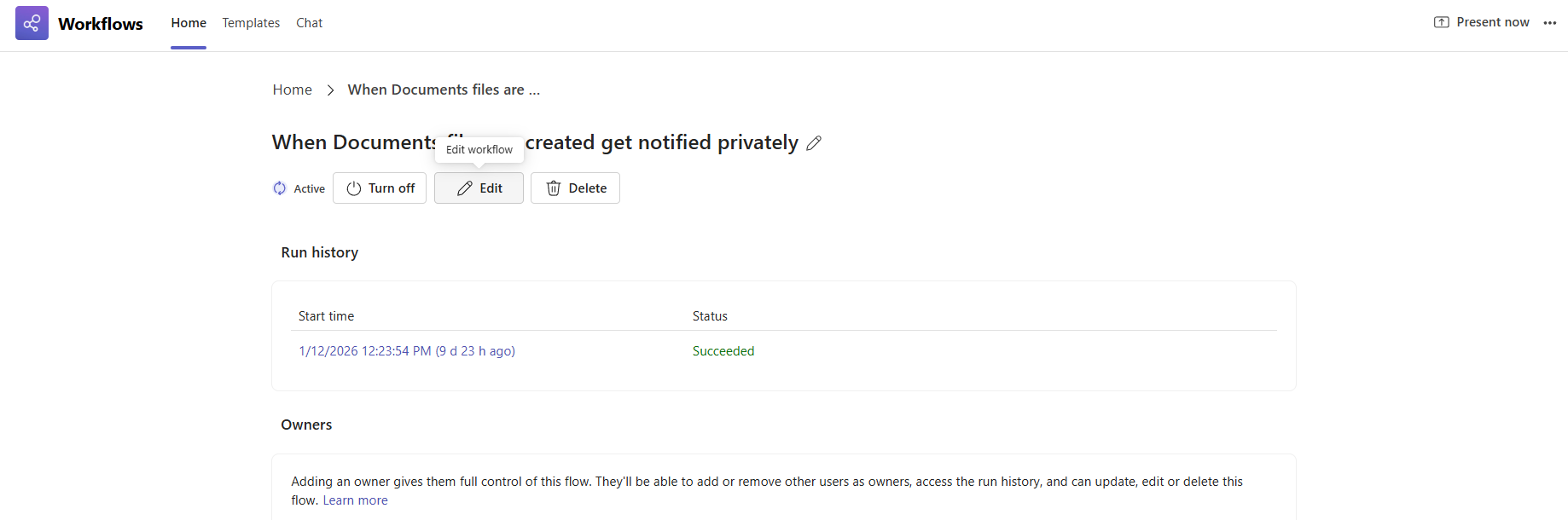
編輯您的工作流程
您隨時都可以從 [工作流程] 應用程式更新現有的工作流程。
開啟 工作流程 應用程式。
向下捲動 首頁以 尋找 [ 您的工作流程] 區段。
選取您要為其開啟詳細資料頁面的工作流程。 您可以選取工作流程,或移至工作流程旁的 [更多動作] (...) 來執行此動作。
在頁面上選取 [編輯]。
在編輯器頁面中,視需要更新任何欄位或步驟,以反映您的變更。
注意
對於在 Power Automate 中建立或使用先前的工作流程體驗建立的任何工作流程,它們都會在 Power Automate 完整的設計工具體驗中開啟。
完成後,選取 [ 儲存] 以套用您的更新。
將共同擁有者新增至您的工作流程
您隨時可以從 [工作流程] 應用程式將共同擁有者新增至工作流程。
- 開啟 工作流程 應用程式。
- 向下捲動 首頁以 尋找 [ 您的工作流程] 區段。
- 選取您要為其開啟詳細資料頁面的工作流程。 您可以選取工作流程,或移至工作流程旁的 [更多動作] (...) 來執行此動作。
- 捲動至頁面底部,直到到達 [擁有者] 區段。
- 在標示為新增擁有者的輸入方塊內按一下。
- 輸入您想要新增為共同擁有者的人員名稱。
- 從顯示的清單中選取其名稱以確認新增。

秘訣
您可以選取人員名稱旁的 [移除] 按鈕來移除共同擁有者。
開啟/關閉您的工作流程
您隨時可以從 [工作流程] 應用程式啟用或停用工作流程。
- 開啟 工作流程 應用程式。
- 向下捲動 首頁以 尋找 [ 您的工作流程] 區段。
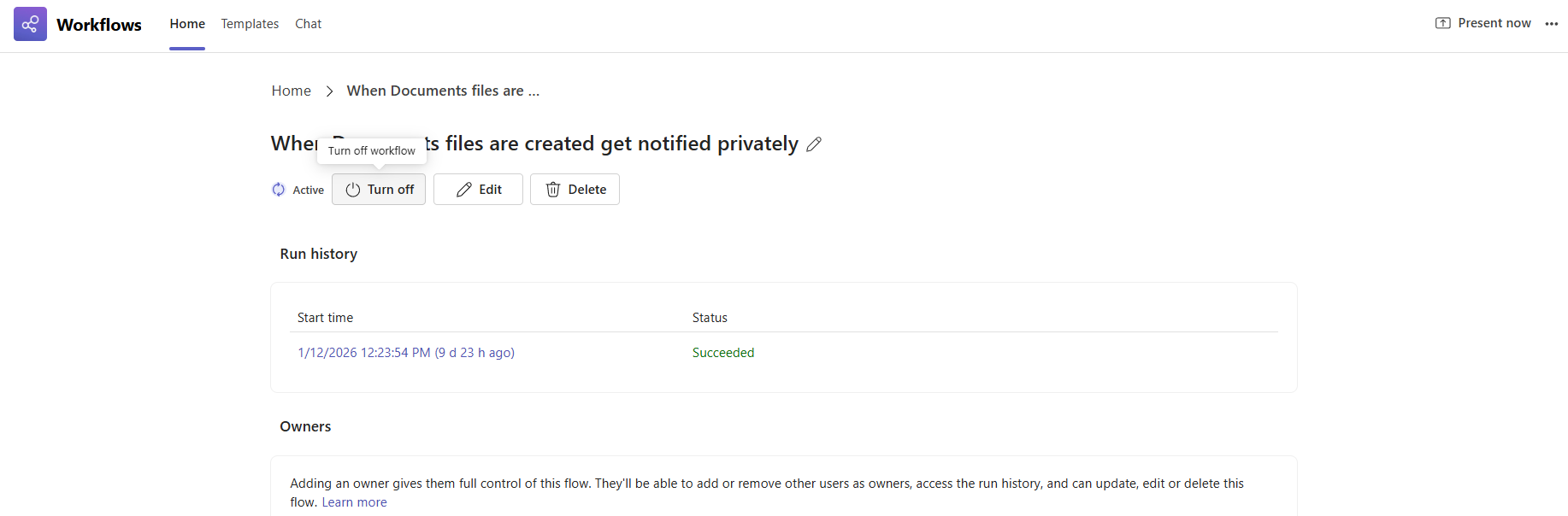
- 選取您要為其開啟詳細資料頁面的工作流程。 您可以選取工作流程,或移至工作流程旁的 [更多動作] (...) 來執行此動作。
- 在頁面上,選取 開啟 以啟用工作流程,或 選取 關閉 以停用工作流程。
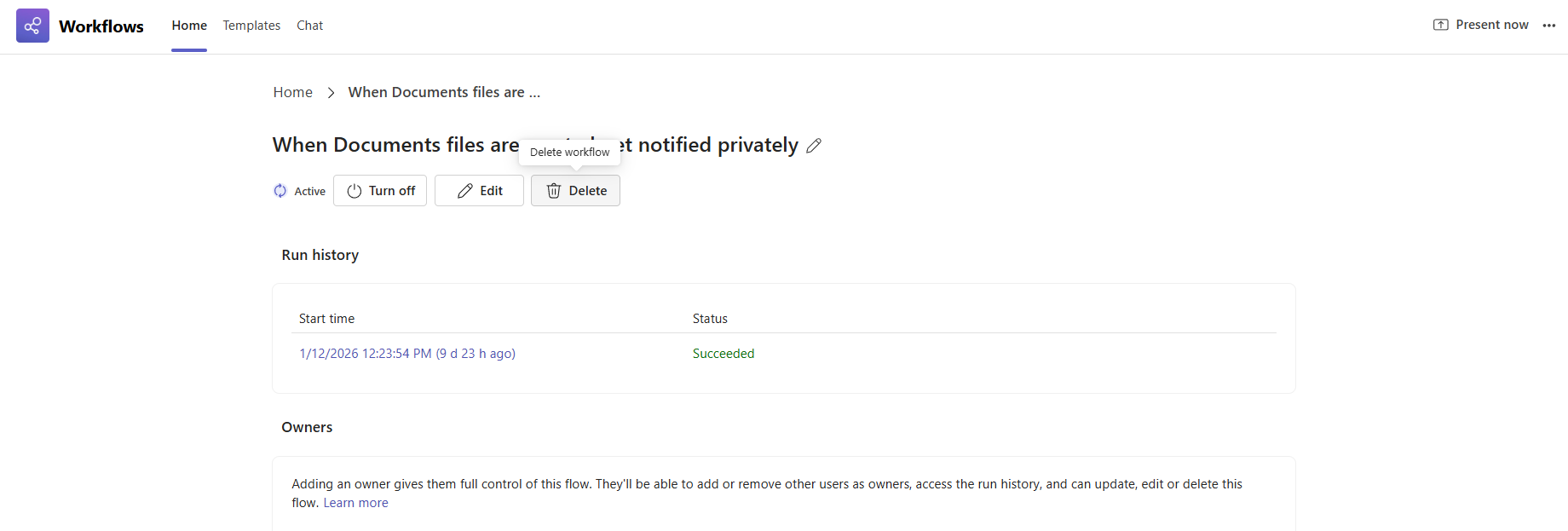
刪除您的工作流程
您可以隨時從清單中移除工作流程。
開啟 工作流程 應用程式。
向下捲動 首頁以 尋找 [ 您的工作流程] 區段。
選取您要為其開啟詳細資料頁面的工作流程。 您可以選取工作流程,或移至工作流程旁的 [更多動作] (...) 來執行此動作。
在頁面上選取 [刪除]。
在確認視窗中,再次選取 刪除 以永久移除工作流程。
