
試試看
直接從 Microsoft Teams 內的聊天或頻道建立和管理工作流程。
注意
私人頻道目前不支援工作流程應用程式。
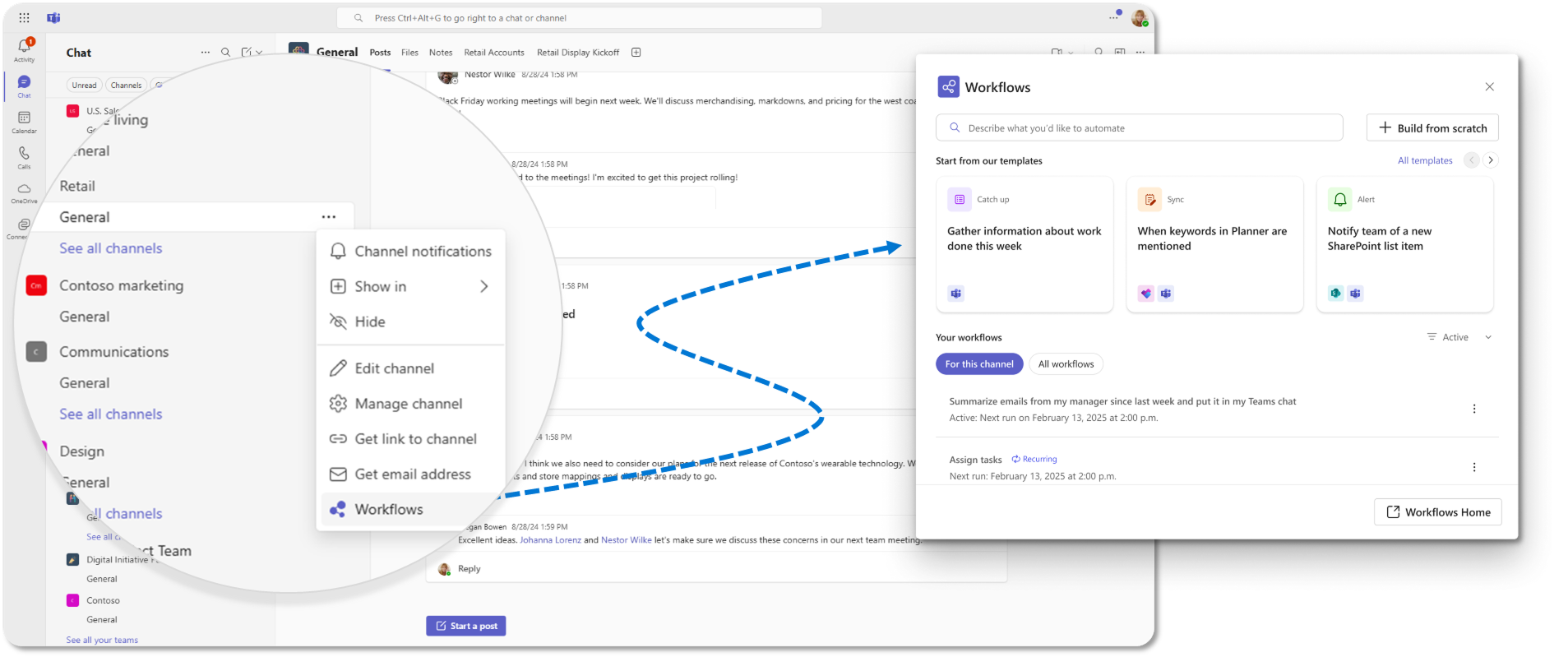
建立工作流程
瀏覽至您要為其設定工作流程的任何聊天或頻道。
在您想要新增至工作流程的聊天或頻道旁邊,選取 [更多選項] (...) 。
選取 工作流程。
選擇您想要開始的方式。 您有三個簡單的選項:
使用範本:
- 從首頁浮動切換選取範本,或選取 [ 所有範本] 以瀏覽完整目錄。 您也可以使用搜尋列,輸入幾個關鍵字來尋找範本。
從頭開始建置:
- 選取右上角的 [+ 從頭開始建置 ]。 選擇觸發程序 (啟動工作流程) ,以及 (工作流程) 動作的動作。 您之後可以使用下拉式箭號來變更這些設定。
描述您的工作流程:
- 使用搜尋列輸入簡短的描述,例如「傳送每週上午 9 點的提醒給我的小組」。 然後,選取 AI 建議的工作流程來自訂。
填寫任何必填欄位,然後依照提示進行。
當您準備好時 ,選取 儲存 以建立並啟用您的工作流程。
檢視您的工作流程
瀏覽至您要為其設定工作流程的任何聊天或頻道。
在您想要新增至工作流程的聊天或頻道旁邊,選取 [更多選項] (...) 。
選取 工作流程。
移至 [您的工作流程] 區段,查看您針對聊天或頻道建立的工作流程。
秘訣
您可以選取區段頂端的 所有 工作流程 篩選器,以查看您已建立的所有工作流程。
管理您的工作流程
瀏覽至您要為其設定工作流程的任何聊天或頻道。
在您想要新增至工作流程的聊天或頻道旁邊,選取 [更多選項] (...) 。
選取 工作流程。
移至 [您的工作流程 ] 區段,以尋找您想要管理的工作流程。
選取 [其他動作] (...) 或直接選取工作流程以開啟其詳細資料頁面。
編輯您的工作流程
- 選取 [編輯 ] 以更新觸發程序、動作或任何欄位。 完成後,選取 儲存 以 套用變更。
開啟或關閉工作流程
- 從詳細資料頁面或更多動作功能表中,選取 開啟 或 關閉 以啟用或停用工作流程。
新增或移除共同擁有者
- 捲動至詳細資料頁面上的 [擁有者 ] 區段。 輸入名稱以新增共同擁有者,或選取現有擁有者旁邊的 [移除 ]。
檢視或刪除您的工作流程
- 選取 [詳細資料] 以檢視更多資訊,或選取 [刪除] 以永久移除它。 出現提示時確認刪除。