
試試看!
您現在可以在 Teams 中使用表情圖示反應來啟動自動化工作流程。 這表示當您或小組成員以特定表情圖示 (例如 ✅ 或 📌) 對訊息做出反應時,系統會自動建立工作、傳送提醒,或採取其他實用動作。 這是一種節省時間、減少手動步驟並保持進度的簡單方法,而無需單擊菜單或設置複雜的工具。
其他範例:
- React 以❗️建立支援人員票證並呈報問題。
- 用 👀 來傳送郵件至正確的頻道以取得可見度。
有幾個方法可以設定在郵件上使用 Emoji 時啟動的工作流程:
從範本建立
從任何進入點開啟 工作流程 。
使用搜尋列並輸入「表情圖示」,以查看所有使用表情符號反應的範本。 您也可以前往 [範本] 頁面瀏覽範本。
選取最適合您想要工作的 範本 。
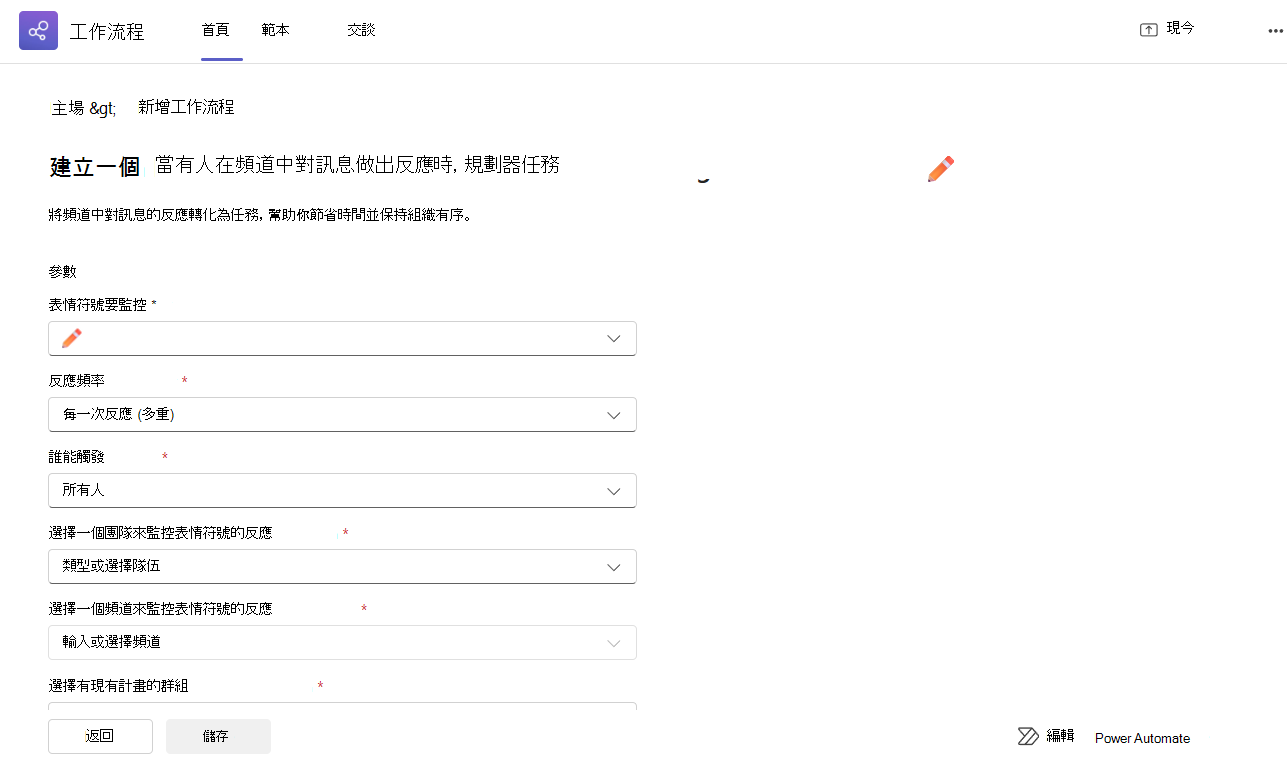
系統會引導您完成幾個快速步驟來設定表情圖示觸發器:
- 選擇您要用作觸發程序的表情圖示。
- 決定它應該執行多久一次——每次有人做出反應時,還是只是第一次?
- 選擇誰可以觸發它 - 只有您,或聊天或頻道中的任何人,甚至是) (來賓?
- 選取應該運作的群組聊天或頻道。
填寫有關工作流程觸發後執行動作的其餘必要資訊。
完成後,選取 [ 儲存] 以建立您的工作流程。
秘訣
如果您想要讓相同的表情圖示同時觸發群組聊天和頻道中的工作流程,您必須為每個表情圖示設定個別的工作流程。
從頭開始建立
從任何進入點開啟 工作流程 。
選取靠近首頁或範本頁面右上角的 [ 從頭開始建置 ]。
選取觸發程序下拉式清單 > ,選擇觸發程序: 當某人對訊息作出回應時。
選取 [動作] 下拉式清單, > 選擇您想要工作流程執行的 動作 。
填寫必要欄位,以自訂您的工作流程。
完成後,選取 [ 儲存] 以建立您的工作流程
秘訣
建立工作流程之後,您將進入工作流程的詳細資料頁面。 您可以在這裡變更名稱、新增共同擁有者等等。