
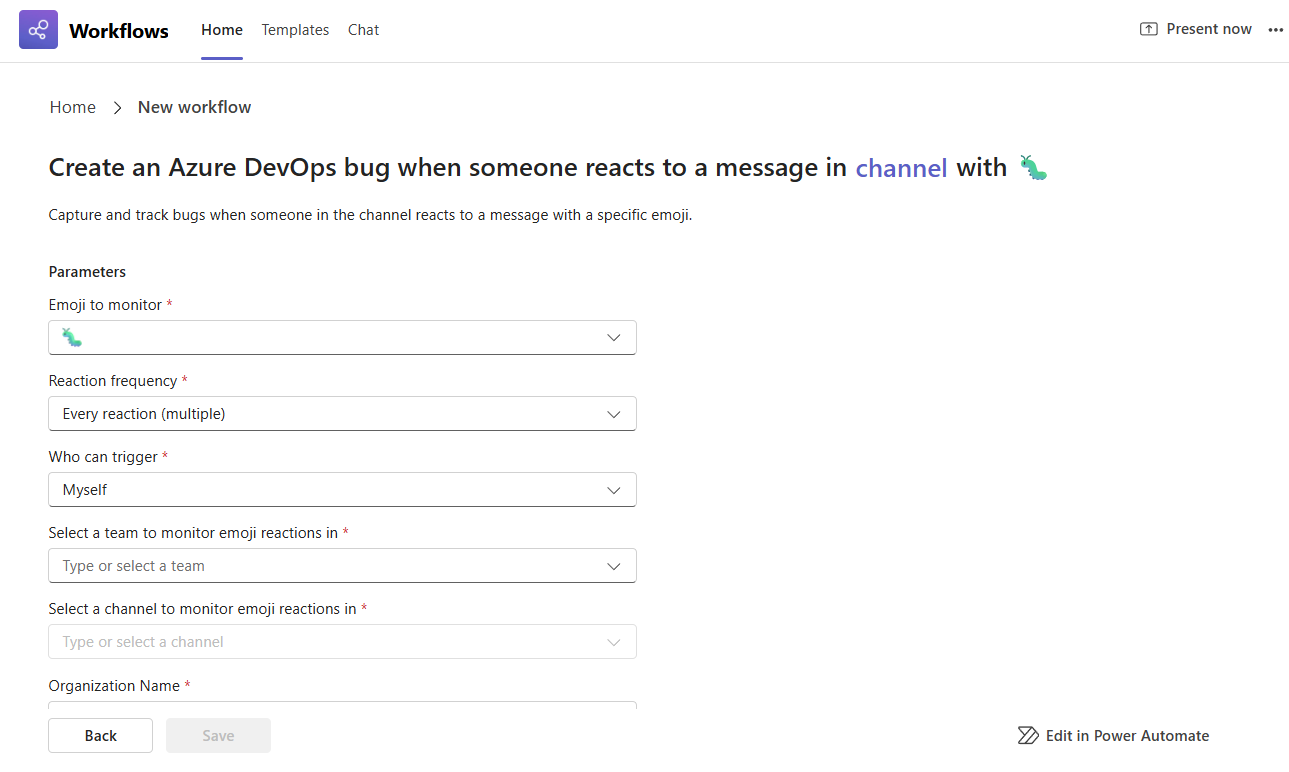
想要在不中斷流程的情況下回報錯誤或追蹤工作嗎? 使用此工作流程範本,您可以使用 Microsoft Teams 中的表情圖示反應,以在 Azure DevOps 中自動建立新的工作專案。 只需使用特定表情符號對訊息做出反應,例如 🐞 錯誤或 ✅ 任務,系統就會立即記錄包含所有相關詳細資訊的新項目。 這是一種快速、直觀的方式,可將交談轉化為行動,幫助您和您的團隊保持專注、減少手動步驟,並使專案繼續推進,而無需切換應用程式或填寫表單。
試試看! 從範本開始
您只需按幾下即可設定此工作流程,無需編碼。
從任何進入點開啟 工作流程 。
開啟範本頁面。
選取 [當頻道產生表情圖示反應時建立 Azure DevOps 錯誤] 範本。
秘訣
如果您想要在 Teams 聊天而非頻道中使用它,請選取名為在聊天獲得表情符號反應時建立 Azure DevOps 錯誤的範本。
步驟 1:設定要監視的表情圖示以及要監視的位置。
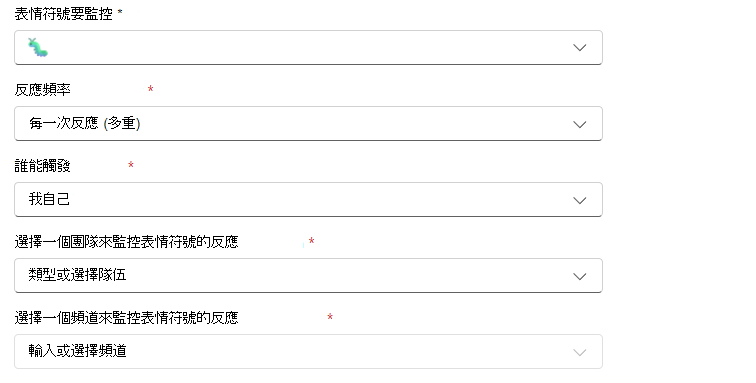
挑選您要使用的 表情圖示 。 範例:🐛在 Azure DevOps 中建立錯誤。
設定觸發 的頻率 :
- 每次使用表情圖示時 (預設)
- 只有第一次在郵件上使用它時
決定 誰 可以觸發它:
- 我自己 (預設)
- 所有人
選取要監視表情符號反應的特定 小組和頻道 或 聊天 。
步驟 2:設定將建立的工作項目
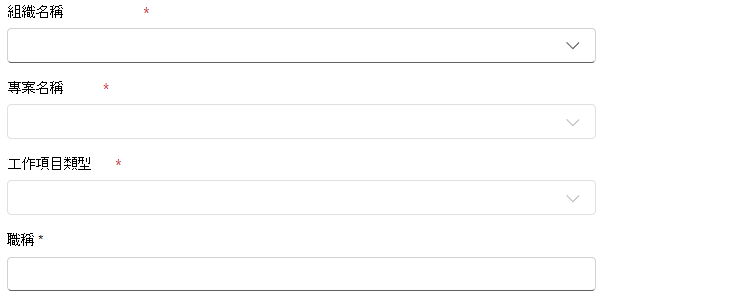
選擇您的 組織 名稱
選擇您和 專案 名稱。
選取 工作項目 類型 (例如 Bug、工作) 。
新增 標題 和 描述。
填寫建立工作專案所需的任何其他欄位。
秘訣
這些動態欄位會顯示在描述欄位下,且取決於您選擇建立的工作項目。 首先在 Azure DevOps 中建立範例工作專案,以查看成功儲存工作專案所需的欄位。 這有助於您正確設定工作流程。
步驟 3:完成您的工作流程
完成後,選取 [ 儲存] 以建立您的工作流程。
秘訣
建立工作流程之後,您將進入工作流程的詳細資料頁面。 您可以在這裡變更名稱、新增共同擁有者等等。