
當你第一次啟動新的 Outlook 時,設定會自動被匯入,並安裝了經典 Outlook for Windows 應用程式中的外掛,讓你的新體驗感覺更加熟悉。
關於這些匯入設定的清單,請參見 從經典 Outlook for Windows 匯入設定列表。
- 請注意,只有當雲端的 General>Store 我的 Outlook 設定需要重新啟動 Outlook () 在經典 Outlook 選項視窗中勾選選項時,匯入經典 Outlook 設定才會成功。

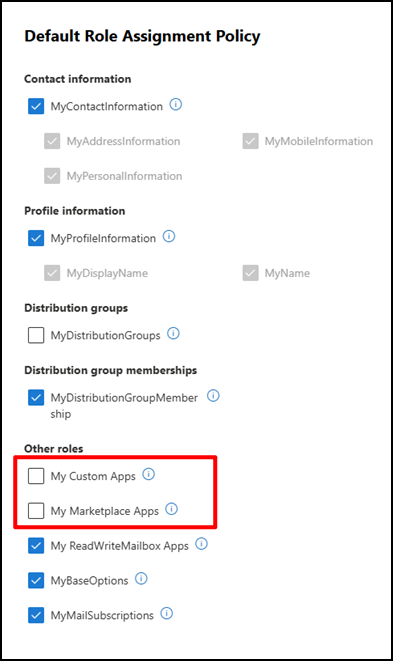
- 另外請注意,若使用者被管理員阻擋安裝外掛,將無法從經典 Outlook for Windows 遷移並安裝 COM 外掛。當使用者在 Exchange Online 中的角色指派政策中,沒有指派「我的自訂應用程式」和「我的市場應用程式」終端使用者角色時,就會發生這種情況。 要啟用遷移,請選擇 「我的自訂應用程式 」和 「我的市集應用程式」的選項。
如果你從未使用過 Outlook for Windows,預設設定會被套用。 你的設定也會套用到 Outlook 網頁版。
需要再嘗試遷移你經典的 Outlook for Windows 設定和外掛嗎? 選擇 設定 >帳戶>你的帳戶。 接著,在你最頂端 (主要) 電子郵件帳號旁邊選擇 「管理 」,並選擇 「開始使用」。
除了你的設定外,當你切換到新 Outlook 時,也會安裝你在經典 Outlook for Windows 中現有 COM 外掛的網頁外掛。 這樣一來,你就能繼續使用你喜愛的外掛,不會被打斷。 關於將安裝的外掛清單,請參見從 經典 Outlook for Windows 安裝的外掛列表。
從經典 Outlook for Windows 匯入設定列表
郵件
- 依對話群組
- 讀取窗格位置
- 密度
- 訊息清單預覽文字
- 資料夾列表展開/收合狀態
- 訊息列表寬度
- 訊息列表中的寄件人照片
- 附件預覽
- 訊息清單上的快速操作
- 暗黑模式
- 標題主題
- 通知設定
- 簽章
- 自動回覆
- 專注/其他
- 顯示語言
- 標記為已讀設定
- 快速步驟
- 釘在Calendar或 To-Do 玻璃上
- 預設字型
Calendar
- 會議時間
- 提前開始/結束會議
- 每次會議皆線上進行
- 溫度格式
- 時間尺度
- 提醒設定
- 主要時區
- 附加時區
- 節目週數
- 日期/時間格式
- 週開始日
- 工作日
- Calendar 查看 (,例如週、工作週、月數)
從經典 Outlook for Windows 安裝的外掛列表
當你在設定時匯入偏好設定時,傳統 Outlook for Windows 中現有 COM 外掛的網頁外掛會安裝在新客戶端中。 下表列出適用的 COM 外掛及其網頁外掛對應物。 使用新版 Outlook 即表示您同意相關外掛的隱私政策、使用條款及權限。想了解更多關於每個外掛的權限,請從「Web 外掛待安裝」欄位中選擇其連結。
要檢查您目前在經典 Outlook for Windows 中安裝的 COM 外掛,請選擇 「檔案>選項>外掛」。
| COM 增益集 | 將安裝的網頁外掛 |
|---|---|
| Adobe Acrobat | Microsoft Teams、Outlook 與 Copilot 的 Adobe Acrobat |
| 解藥 | 解毒連接器 |
| Bloomberg | 彭博社 - 筆記出版社 |
| Blue Jeans Outlook 外掛 | Blue Jeans 聚會 |
| Cisco Webex 會議 | Cisco Webex 排程器 |
| Citrix Files for Outlook | ShareFile |
| Colligo | Colligo Email Office 365 經理 |
| Evernote | Evernote |
| harmon.ie | harmon.ie |
| HubSpot | HubSpot 銷售 |
| 吉拉 | 吉拉雲 |
| Nitro Pro | Nitro for Outlook |
| Outlook的OnePlaceMail | Ideagen Mail Manager for Outlook |
| RingCentral 會議 Outlook 外掛 | RingCentral 排程器 |
| Zoom Outlook 外掛 | Zoom for Outlook 外掛 |
關於如何使用及管理已安裝的網頁外掛,請參見 「在 Outlook 中使用外掛」。
注意
你在經典 Outlook for Windows 中安裝的現有網頁外掛,當你切換到新的 Outlook for Windows 時,仍然會保留。