
|
您瀏覽器中的引導式支援可針對 Office 問題提供數位解決方案 試試引導式支援 |
|---|
如果您在傳統 Outlook 中設定電子郵件時遇到困難,我們願意協助您。 如需詳細資訊,請在下方選擇一個選項。
秘訣
如果您是小企業主,想了解更多如何設定 Microsoft 365 的資訊,請造訪 小型企業協助 & 學習。
從下方選取任何標題,標題將會開啟以顯示更多資訊:
在經典 Outlook 新增帳號時自動設定失敗
你可能需要一個應用程式密碼
在經典 Outlook 新增帳號時:如果你知道你正確輸入了電子郵件和密碼,可能是你的設定失敗了,因為你需要用應用程式密碼取代平常的密碼。 你 可能需要使用應用程式密碼。
如果你想建立 iCloud 帳號,請依照 Outlook 中新增或管理 iCloud 電子郵件帳號的步驟操作。 關於 Gmail 帳號,請參見 「新增 Gmail 帳號到 Outlook」。
手動設定您的帳戶
如果經典 Outlook 還是找不到你的電子郵件帳戶設定,或是在設定時遇到錯誤,很多時候你可以手動設定帳戶。
重要
除非你想用 POP 或 IMAP 連接這些帳號,否則在經典 Outlook 中無法手動設定 Microsoft 365 或 Exchange 伺服器帳號。 請連絡您的系統管理員,以判斷您的帳戶是否已啟用 POP 或 IMAP。


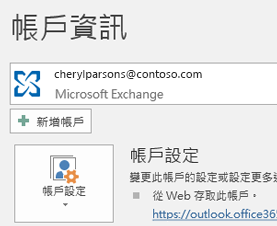
選擇 [檔案]。 在 [帳戶資訊] 之下,選擇 [新增帳戶]。

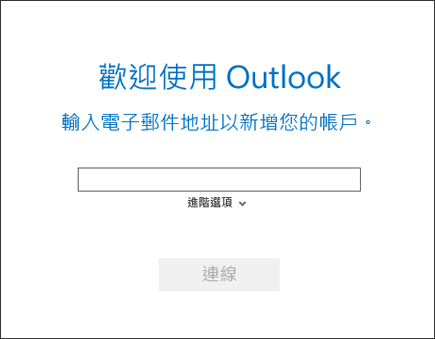
輸入你的第三方電子郵件,然後選擇進階選項>,讓我手動設定我的帳號。

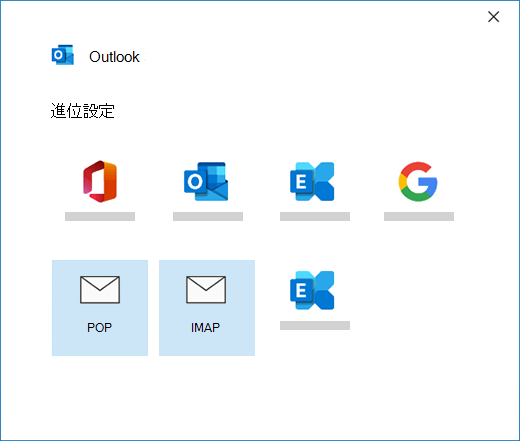
選擇 POP或IMAP。

輸入您的帳戶密碼,然後選擇 [連線]。
![密碼頁面的 [帳戶設定] 對話方塊。](../media/account-setup-dialog-password-page-002.png)

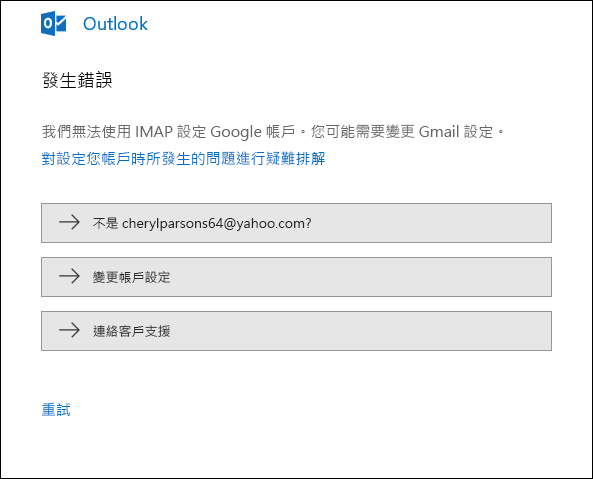
如果設定失敗,請選擇變更帳號設定。 使用您從電子郵件提供者或 POP 和 IMAP 伺服器名稱參照 (機器翻譯) 主題中收到的內容來更新帳戶資訊。 選擇 [連接]。

選擇 「完成 」開始使用 Outlook。

經典版 Outlook 無法同步我的郵件帳號上的訊息和資料夾
如果你期待經典 Outlook 同步現有郵件和自訂郵件夾,但它們沒有出現,請再三確認並確定你使用的是與你帳戶正確的帳號類型;例如,Hotmail.com 或 Live.com 地址應該使用 Outlook.com 作為帳戶類型,而不是Exchange或Microsoft 365。
經典 Outlook 從不要求我輸入密碼
如果你嘗試在經典 Outlook 中新增 IMAP 帳號,例如 Gmail 帳號、Apple 帳號、Yahoo 帳號或你當地 ISP 的帳號,且沒有被要求輸入密碼,請依照以下步驟來解決這個問題。
確定在 IMAP 詳細資料頁面上,要求使用 [安全密碼驗證 (SPA)] 登入 是 未核取。
如果這方法還是不行:
- 按下 Windows 鍵、輸入「控制台」,然後從搜尋結果中選取 [控制台] 來開啟 [控制台]。
- 選取 [郵件]。
- 選取 [電子郵件帳戶...]
- 在 [電子郵件] 索引標籤上,選取 [新增]。
- 輸入您的名稱和電子郵件地址,然後於 [密碼] 和 [重新輸入密碼] 方塊中輸入您的密碼。 接著,選取 [下一步]。
- 按照螢幕上顯示的步驟來完成帳戶設定程序。 系統可能會提示您再輸入一次密碼。
- 帳戶設定完成後,選取 [完成]。
經典 Outlook 一直要求我輸入密碼
如果經典 Outlook 在設定時反覆提示你輸入密碼,請確定你的大寫鎖定沒有開啟。 密碼有大小寫之分。 如果您輸入的使用者名稱不正確,也可能會發生此問題。 例如 tony@contoso.com,你的使用者名稱就是你的完整電子郵件地址。
如果你之前成功從經典 Outlook 發送和接收過電子郵件,現在 Outlook 卻反覆要求你重新輸入密碼,可能發生了兩種情況之一。
- 您變更電子郵件提供者的密碼 (例如 Gmail),但尚未更新 Outlook。
- 您的密碼已過期。 有些企業帳號有政策要求你每隔幾個月更換密碼。
若要更新您的 Outlook 密碼,請參閱變更或更新您的電子郵件密碼。
我想要變更密碼
電子郵件密碼會儲存在 Outlook 中。 不過,如果您想要變更電子郵件提供者的密碼,您必須瀏覽其網站或技術支援中心,或是連絡您的電子郵件系統管理員。 舉例來說,如果您有 Yahoo! 帳號,你必須先在 Yahoo.com 更改密碼。 變更電子郵件提供者的密碼之後,請立即在 Outlook 中更新密碼。 如需詳細資訊,請參閱變更或更新您的電子郵件密碼 (機器翻譯)。
我無法收到新的電子郵件訊息
如果您無法收到新的電子郵件訊息,可以採取幾個疑難排解步驟。
- 在你經典的 Outlook 視窗底部尋找 「離線工作 」。 如果您看到這段文字,請在視窗頂端選擇 [傳送/接收] 索引標籤,然後選擇 [離線工作] 按鈕來停用離線模式。
- 假如您並未進行離線工作,請開啟網頁瀏覽器,看看您是否能夠瀏覽網際網路。 如果無法,請檢查您的網路連線。
- 請比對 POP 和 IMAP 伺服器名稱參照中的資訊來檢查您的帳戶設定。 有關如何查看帳戶設定的說明,請參閱變更或更新您的電子郵件密碼。
我無法傳送郵件
如果您的郵件卡在寄件匣或無法送達給預定的收件者,請參閱修復卡在 Outlook 中的郵件。
更新電子郵件設定
如果您需要更新電子郵件的POP或IMAP帳號設定,請前往 POP和IMAP帳號設定 以獲取更多資訊。
我經典的 Outlook 看起來完全不像這些照片
您可透過多種 Outlook 版本及多種方式來收發電子郵件。 如果這些主題中的影像與您螢幕上顯示的內容不符,表示您使用的可能是不同版本的 Outlook。 如需詳細資訊,請參閱我使用的是哪個版本的 Outlook?
我的問題未列於此處
如果你遇到上述選項無法解決的問題,請造訪 Microsoft Q&Outlook 社群 ,在那裡你可以向社群中的專家提問並獲得答案。