您可以在 Outlook 中列印連絡人、郵件、行事曆、會議和工作。 每種類型的 Outlook 項目有多個不同的列印選項。
針對您使用的 Outlook 版本,選取下方的索引標籤選項。
我使用的是哪個版本的 Outlook?
注意
如果這個 新 Outlook 標籤下的步驟無法運作,代表你可能還沒在使用 Windows 版的新 Outlook。 選擇 Classic Outlook ,並依照這些步驟操作。
列印郵件
- 選取郵件。 從色帶中選擇 「首頁 」標籤,然後在頂端選擇
 列印 」。
列印 」。
- 在 列印 對話框中,選擇印表機、版面配置,以及你想列印的頁面。
- 選取 [列印]。
列印行事曆
從導覽窗格選擇 Calendar。
在 首頁 標籤中,選擇 列印。
在預覽對話框中,在 Calendar 下,選擇你想列印的行事曆。
在 「檢視」中,選擇你想要的行事曆版面,例如 工作週 或 月份。
選擇時間範圍,以及你想要的是迷你一個月或詳細行程。 (你所做的每一個選擇都會立即反映在預覽圖中 )
當你選擇了想要的設定後,回到 主頁 標籤並選擇 列印。
在 列印 對話框中,選擇印表機,然後再次選擇 列印 。
秘訣
要將行事曆儲存為 PDF 檔案,請在 印表機中選擇 Microsoft 列印成 PDF。
請在電子郵件中列印圖片
你目前無法從訊息正文列印圖片。 不過,這裡有一些想法。
右鍵點擊圖片,選擇 「另存圖片另存」。 將圖片儲存到你的裝置。 接著,從檔案總管中右鍵點擊檔案並選擇列印。
秘訣
如果照片在列印預覽中看起來被截斷,請清除「 Fit 圖片到框 」的框。
右鍵點擊圖片,選擇  複製圖片。 打開 Paint 或其他圖片編輯器,按 Ctrl+V 貼上,然後從編輯器列印圖片。
如果你收到圖片附件,請選擇圖片旁的箭頭,選擇 下載 或 儲存到 OneDrive。
列印任何 Outlook 項目
選擇列印電子郵件、行事曆、聯絡人或任務項目。
選擇 「檔案>列印 」以預覽您選擇列印的商品。
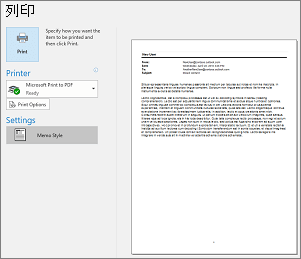
如果還沒選好你想用的印表機,請選擇它。
按 列印選項 可依需要更改列印設定。
![Outlook 的 [列印] 對話方塊印表機選項](../media/outl-outlook-printer-options.png)
-
印表機 部門
選擇印表機、列印成檔案,或選擇 屬性 設定版面方向及更改紙張/輸出選項。
-
印刷風格區塊
不同的 Outlook 項目類型有不同的列印樣式選項。 最常見的選項是 [表格] 樣式和 [備忘] 樣式。 選擇 頁面設定 以選擇不同字體、更改特定紙張與格式屬性,或新增頁首或頁尾。 如果你想儲存自己的自訂樣式,請選擇 「定義樣式」 並編輯特定樣式。
-
頁數範圍章節
列印所選項目的所有頁面,或指定要列印的頁面
-
列印選項 區
你可以選擇是否列印任何附件。
-
複製 品區
設定列印的頁數和副本數量,並指示是否要整理這些副本。
選取 [列印]。
選擇 People 或 Outlook 視窗底部的 People 圖示。
在資料夾窗格裡,在 「我的聯絡人」下, 選擇包含你想列印的聯絡人資料夾。
按兩下連絡人將其開啟。
選擇 「檔案>列印」。
右側會顯示列印之連絡人的預覽。 如果你想要這種格式,且想列印所有頁面,請選擇列印。 否則,請繼續步驟 6。
選擇 列印選項 以顯示列印選項對話框。
- 在 列印樣式中,選擇 「定義樣式> 編輯」以更改字型、欄位、紙張選項,以及頁首和頁尾選項。 完成修改後,選擇 確定,然後 列印。
- 在 列印 對話框中,頁 碼範圍輸入你想列印的頁碼或頁碼範圍,然後選擇 列印。
若要列印部分連絡人,而不是整份連絡人清單,請先篩選連絡人,讓系統只列出您要的連絡人。 篩選連絡人之後,請按照本文所述列印所有連絡人的步驟操作。 如需篩選連絡人清單的相關資訊,請參閱使用 Outlook 內建的搜尋篩選器。
選擇 People 或 Outlook 視窗底部的 People 圖示。
在資料夾窗格裡,在 「我的聯絡人」下, 選擇包含你想列印的聯絡人資料夾。
選擇 「檔案>列印」。
右側會顯示列印之連絡人的預覽。 如果你想要這種格式,且想列印所有頁面,請選擇列印。 否則,請繼續步驟 5。
選擇 列印選項 以顯示列印選項對話框。
- 在 列印樣式中,選擇 「定義樣式> 編輯」以更改字型、欄位、紙張選項,以及頁首和頁尾選項。 完成修改後,選擇 確定,然後 列印。
- 在 列印 對話框中,頁 碼範圍輸入你想列印的頁碼或頁碼範圍,然後選擇 列印。
當你使用 File>Print 顯示列印檢視時,該檢視包含印表機設定與列印預覽,目前視窗可能會移到背景,位於主 Outlook 視窗後方。 您可以最小化 Outlook 主視窗,將 [列印] 檢視移回前方。 如需有關此問題的詳細資訊,請參閱Outlook 的預覽列印問題。
請按以下步驟列印 Outlook.com 或Outlook 網頁版。
列印郵件
- 在出現訊息的預覽中,選擇頂部的列印。
- 在 列印 對話框中,選擇印表機、版面配置,以及你想列印的頁面。
- 選取 [列印]。
列印行事曆
在 Calendar 的 Home 標籤中,選擇列印。
在預覽對話框中,在 Calendar 下,選擇你想列印的行事曆。
在 「檢視」中,選擇你想要的行事曆版面,例如 工作週 或 月份。
選擇時間範圍,以及你想要的是迷你一個月或詳細行程。 (你所做的每一個選擇都會立即反映在預覽圖中 )
當你選擇了想要的設定後,回到 主頁 標籤並選擇 列印。
在 列印 對話框中,選擇印表機,然後再次選擇 列印 。
秘訣
要將行事曆儲存為 PDF 檔案,請在 印表機中選擇 Microsoft 列印成 PDF。
請在電子郵件中列印圖片
你目前無法從訊息正文列印圖片。 不過,這裡有一些想法。
右鍵點擊圖片,選擇「另存圖片另存」。 將圖片儲存到你的裝置。 接著,從檔案總管中右鍵點擊檔案並選擇列印。
秘訣
如果照片在列印預覽中看起來被截斷,請清除名為 「Fit 照片到框架」的方框。
右鍵點擊圖片,選擇 複製圖片。 打開 Paint 或其他圖片編輯器,按 Ctrl+V 貼上,然後從編輯器列印圖片。
如果你收到圖片附件,請選擇圖片旁的箭頭,選擇 下載 或 儲存到 OneDrive。
