
你可以將 Gmail 帳號加入 Microsoft Outlook,讓你能在同一個地方查看和管理你的電子郵件。
針對您使用的 Outlook 版本,選取下方的索引標籤選項。 我使用的是哪個版本的 Outlook?
注意
如果這個 新 Outlook 標籤下的步驟不行,可能你還沒在用新的 Outlook。 選擇 Classic Outlook ,並依照這些步驟操作。
以下步驟將幫助你 將 Gmail 帳號加入 新的 Outlook,或透過 刪除現有帳號或將其設為主要帳號來管理。
在新的 Outlook 中新增一個 Gmail 帳號
- 在 「檢視 」標籤中,選擇 「檢視設定」,或在 「檔案 」標籤中選擇 帳戶資訊。
- 選擇 帳戶>您的帳戶。
- 從電子郵件帳戶面板中,你現在可以選擇 新增帳戶 或 管理 現有帳戶。
- 選擇 新增帳號,然後在 建議帳號 下拉選單中加入你想新增的 Gmail 帳號,最後選擇 繼續。
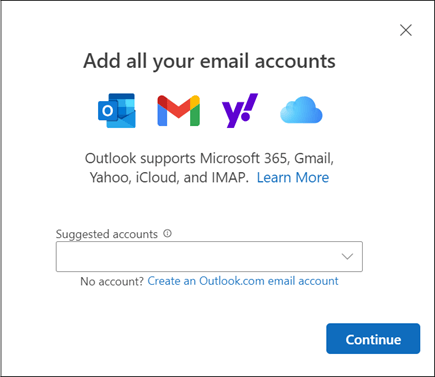
- 依照提示完成流程。 在 Google 帳號權限視窗中,選擇 「允許」。
- 當你的 Gmail 帳號成功加入 Outlook 後,選擇 「完成」或新增另一個電子郵件帳號。
在新的 Outlook 中移除帳號或設定主要帳號
- 在 「檢視 」標籤中,選擇 「檢視設定」,或在 「檔案 」標籤中選擇 帳戶資訊。
- 選擇 帳戶>您的帳戶。
- 在你想移除或設定為主要帳戶的現有帳戶旁邊選擇 「管理 」。
- 在 帳戶細節中,選擇 移除或 設定為主要帳戶。
- 完成後,選擇 「返回帳戶」頁面,或關閉 設定 視窗。