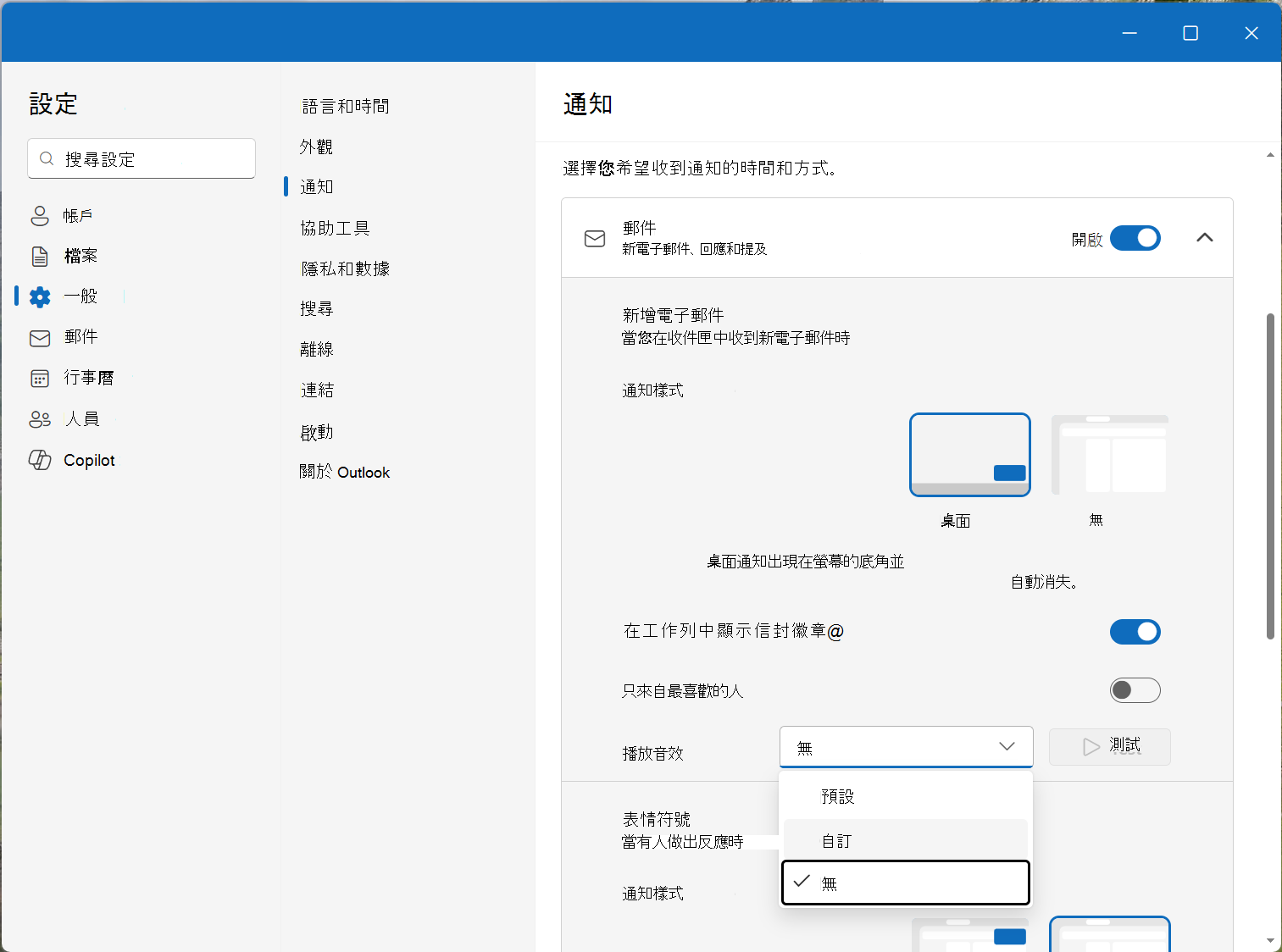
桌面提醒是當您收到新郵件、會議請求或任務請求時,會跳出在桌面上的通知。 桌面通知預設為開啟。
桌面通知中顯示的資訊會依您 [收件匣] 中收到的項目而有所不同。
-
Email 訊息
顯示寄件人姓名、主旨及訊息前兩行。 桌面警示不會顯示加密或數位簽章訊息的內容。 您必須開啟郵件才能檢視內容。 -
會議請求
顯示發件人、主題、日期、時間及會議地點。 -
任務請求
顯示寄件人、主旨及指定任務的開始日期。
針對您使用的 Outlook 版本,選取下方的索引標籤選項。 我使用的是哪個版本的 Outlook?
注意
如果這個 新 Outlook 標籤下的步驟對你沒有效果,可能你還沒在使用 Windows 版的新 Outlook。 選擇 經典 Outlook 標籤,並依照這些步驟操作。
開啟或關閉新 Outlook 的警示
- 開啟新Outlook
- 在 檢視中,選擇 檢視設定。
- 選擇 「一般」,然後 「通知」。
- 在「通知我」中,開啟或關閉郵件、Calendar 或 Documents 的開關。
自訂通知音效
你現在可以在新的 Outlook 裡設定通知的自訂音效。
1. 請依照上述步驟進入 通知設定 。
2. 進入郵件,在新Email與反應下,進入播放音效;然後選擇你想要的自訂音效。
3. 到Calendar,在事件提醒欄下選「播放音效」;然後選擇你喜歡的自訂音效。