
要取得新的 Outlook for Windows 應用程式,方法不多。
-
選項一
在你目前的 Outlook 應用程式中開啟 「試用新的 Outlook 切換」。 此選項適用於桌面版 Microsoft 365 Outlook,以及 Windows 裝置上的郵件與 Calendar 應用程式。 -
選項 2
從 Microsoft Store 下載新的 Outlook。 -
選項 3
在新安裝的 Windows 11 PC 版本 23H2 或升級至 Windows 11 23H2 或更新版本的裝置上,請使用預裝的 Outlook 版本。
如果你的帳號在下載新 Outlook 後沒有自動新增,請 手動新增。
選擇一個選項開始使用新的 Outlook
選項一 - 開啟 試用新的 Outlook
注意
如果您是管理員,想在您的組織中關閉此功能,請參閱下方「 資訊」區塊。
如果你使用的是 Outlook 應用程式 (版本 2303 版本 16227.20318,) 安裝於你的 Microsoft 365 訂閱中,或是隨 Windows 10 或 11 裝置附贈的郵件和Calendar應用程式,你可能會在應用程式右上角看到「嘗試新 Outlook」的切換選項。
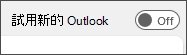
打開開關並設定你的帳號
開啟開關 ,試試新的 Outlook。 新的 Outlook 將開始下載。
在成功視窗中,選擇 切換。 這會關閉目前版本的 Outlook,新 Outlook 會自動登入你。 選擇 「下一頁 」以接受隱私設定。
選擇傳送可選資料的選項,然後選擇 接受。 檢視有關連結體驗的隱私資訊,然後選擇 繼續。
選擇 匯入設定 ,從經典 Outlook 帶過來你的設定。 新 Outlook 將開始新增您的帳號。
秘訣
大多數帳號在新版 Outlook 中都支援。 這包括Microsoft帳號,例如 Outlook.com 或 Hotmail.com 帳號、由組織管理員指派給你的工作或學校帳號、第三方帳號如 Gmail、Yahoo!、iCloud 以及其他透過 IMAP 連接的第三方帳號。
新的 Outlook for Windows 設定完成後會開啟,你可以立即開始閱讀和發送電子郵件。
選項二 - 從 Microsoft Store 下載新的 Outlook
如果你使用非訂閱版 Office 附贈的 Outlook 桌面應用程式,例如像 Office Home & Business,或是從 outlook.com 或 gmail.com 這類網站存取電子郵件,你不會看到「試用新 Outlook」的開關。
不過,如果你使用的是支援的 Windows 版本,你可以從 Microsoft Store 安裝新的 Outlook。
從 Microsoft Store 下載新的 Outlook
注意
要下載新的 Outlook,您必須使用Windows 10版本 17763.0 或更新版本。
在 Windows 上開啟 Microsoft Store 應用程式。
選取 [取得]。 新的 Outlook 將開始下載。
下載完成後,選擇 開啟。
如果你的帳號沒有自動加入,請依照提示新增帳號並開始使用新的 Outlook。
選項三 - 更新至 Windows 11,版本 23H2(如有)
2023 年 10 月,Windows 11 版本 23H2 將推出。
新的 Outlook for Windows 將預先安裝於新 Windows 裝置及運行 Windows 11 23H2 版本的裝置上。 如果你是 Windows 11 SV2 及以上版本的新手,從 2023 年 9 月起,你會看到新 Outlook 置頂在開始選單中。
十月之後,任何從 SV1 或 Windows 10 升級到 Windows 11 23H2 的人Windows 11也會在「所有應用程式」列表中發現該應用程式已安裝。 如果你沒看到應用程式已安裝,請依照 選項 2 的步驟,直接從 Microsoft Store 安裝新的 Outlook。
新增一個帳號到新的 Outlook
如果你的帳號沒有自動加入,或你還沒新增帳號,請依照「 新增電子郵件帳號到 Outlook for Windows」的步驟操作。
秘訣
大多數帳號在新版 Outlook 中都支援。 這包括Microsoft帳號,例如 Outlook.com 或 Hotmail.com 帳號、由組織管理員指派給你的工作或學校帳號、第三方帳號如 Gmail、Yahoo!、iCloud,以及透過 IMAP 連接的其他第三方帳號
僅限資訊科技管理員使用
如果你是管理員,想在組織的 Outlook 桌面應用程式中關閉此功能,請參考啟用 或停用員工對新 Outlook for Windows 的存取權限。
在 Windows Mail、Calendar 和 People 中,無法關閉這些應用程式中的「嘗試新 Outlook 功能」。 我們建議您從組織中的裝置移除這些應用程式,以防止使用者透過這些應用程式下載新的 Outlook。
欲了解更多關於 Microsoft 對 Mail 與 Calendar 應用程式的長期計畫,請參閱《Outlook for Windows:Windows 11 上 Mail、Calendar 與 People 的未來》。