

摘要
本文說明如何儲存、存取及編輯儲存在 Microsoft 密碼管理員中的密碼和通行金鑰。
注意
只有在您使用個人帳戶設定檔登入時,才能使用 Edge 中的 Microsoft 密碼管理員。 如果您使用公司或學校帳戶登入,您的 IT 系統管理員可能會限制特定功能的存取權。
如何在 Microsoft 密碼管理員中儲存密碼和通行金鑰
當您第一次在網站上輸入密碼時,系統會提示您儲存密碼。
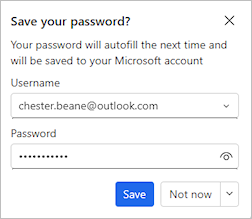
密碼會安全儲存,並且可以在您使用 Microsoft 帳戶登入 Edge 的任何裝置上重複使用。
當您建立通行金鑰時,系統會提示您儲存它,並且可以選擇儲存到您的裝置或認證管理器。
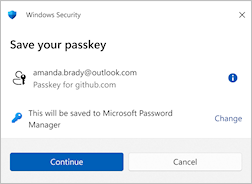
深入瞭解如何 建立和儲存金鑰。
如何在 Edge 中尋找 Microsoft 密碼管理員
開啟 Microsoft Edge
 ,並確認您的設定檔屬於 Microsoft 個人帳戶。

選取右上角設定檔影像旁的三個點
 ,然後
,然後 選取 [設定]。
選取 [
 密碼並自動填寫 ],然後選取 [ Microsoft 密碼管理員]。
在您想要檢視或變更的密碼旁邊,選取向右箭號,

注意
您可能需要輸入裝置的 PIN 或密碼。
若要檢視現有的密碼,請選取眼睛圖示,

若要變更密碼,請選取 [ 編輯],進行變更,然後選取 [ 儲存]。
![[編輯密碼] 對話方塊](../media/edge-edit-password-dbox.png)
重要
在 Microsoft Edge 中變更密碼不會變更網站的密碼。 您必須確定儲存在 Microsoft Edge 中的密碼與您為網站設定的密碼相符。
如何在 Windows 設定中尋找 Microsoft 密碼管理員
注意
- 只有在您使用個人帳戶設定檔登入 Microsoft Edge 之後,才能在 Windows 設定中使用 Microsoft 密碼管理員。
- 如果您使用公司或學校帳戶登入,您的 IT 系統管理員可能會限制特定功能的存取權。
使用個人帳戶登入 Edge 後,您就可以存取 Windows 設定應用程式中儲存在 Microsoft 密碼管理員中的通行金鑰 
開啟 [Windows 設定],選取 [帳戶] [金鑰>] [>進階選項]。 或使用此快速鍵: