
每當您登入 Microsoft 帳戶時,您也可能會在 Outlook 行動裝置應用程式中收到登入核准通知。
您會看到登入要求顯示在鎖定畫面或 Outlook 行動裝置應用程式中。 您也可以取得一次性密碼,您可以將密碼複製/貼上到其他登入畫面。
您可以使用 Outlook 行動裝置應用程式以兩種方式進行驗證:
- 在登入時收到通知。
- 使用一次性密碼。
如何使用 Outlook 行動裝置通知來登入
注意
- 個人帳戶目前只能使用 Android 版 Outlook 應用程式。
- 您需要 Android 版 Microsoft Outlook 版本 4.2405.0 或更新版本。 如果您已經有最新的應用程式,請跳至步驟 3。
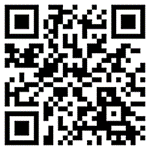
下載並安裝 Android 版 Microsoft Outlook。
使用您的 Microsoft 帳戶登入。
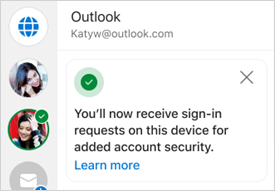
設定完成後,您會看到一則確認訊息,指出您將在裝置上收到登入要求。
注意
如果您沒有看到登入要求或通知,請檢查下列 通知條件 。
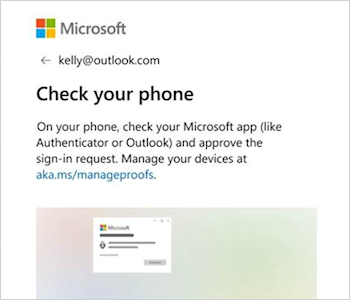
之後,每當您登入 Microsoft 帳戶時,都會看到提示,要求您檢查手機。
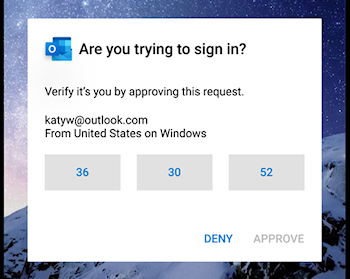
當通知出現在裝置上時,請選取 [ 拒絕 ] 或 [ 核准] 以繼續。
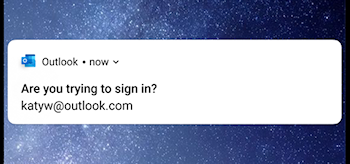
若要確認登入,請點選符合登入畫面的數字,然後 [核准]。
注意
並非所有的登入提示都會要求您比對數字。
如何使用 Outlook Mobile 取得登入碼
若要使用一次性密碼代碼登入,請選取 [登入時使用代碼]。
開啟 Outlook 應用程式,然後點選左上方的 [常用 ] 圖示

點選左下角的設定齒輪
 。
。在 「一般」 標題底下,點一下 「帳號」,然後選取你要用來登入的帳號。
點選 [登入要求]。
注意
如果您已經安裝 Authenticator,您可能會看到指出您必須使用 Authenticator 才能登入的錯誤訊息。
點選以
 將程式碼複製到剪貼簿。
![Outlook Mobile 的 [驗證器] 索引標籤中顯示的一次性密碼](../media/auth-in-outlook-mobile-authenticator-code.png)
注意
代碼每 30 秒重新整理一次,因此如果倒數計時器非常低,請等到它重新整理。
返回登入頁面並貼上代碼以完成登入。
常見問題集
如何新增 Outlook Mobile 作為登入方式?
如果您已移除 Outlook 作為簽署方式,您可以依照下列步驟將其新增回來:
- 依序選取 [設定] 、 [ 帳戶] ,然後選取帳戶名稱。
- 選取 [帳戶 ],然後選取 [ 登入要求]。
- 開啟 [允許登入要求] 的切換開關。
我可以使用其他 Microsoft 行動應用程式登入嗎?
是的,您也可以使用 Microsoft Authenticator。
我可以將 iOS 版 Microsoft Outlook 用於個人帳戶嗎?
否,很抱歉。 目前,適用於個人帳戶使用者的唯一行動應用程式是 Microsoft Authenticator。
我可以使用 Windows 版或 Mac 版 Microsoft Outlook 登入嗎?
否,抱歉,此功能僅適用於行動應用程式。
如何停止使用 Outlook 登入?
您可以在 Outlook 行動裝置設定中停用登入要求。
秘訣
如有需要,您可以隨時重新啟用登入通知。
- 依序選取 [設定] 、 [ 帳戶] ,然後選取帳戶名稱。
- 選取 [帳戶 ],然後選取 [ 登入要求]。
- 關閉 [允許登入要求] 的切換開關。
為什麼我會收到「您現在可以使用通知登入」電子郵件?
設定 Outlook 時,您會收到來自 Microsoft 帳戶小組的電子郵件,確認 Microsoft 帳戶名稱、應用程式名稱和您的裝置。
如果您無法辨識裝置,可能是有人誤新增您的電子郵件地址,或是嘗試存取您的帳戶。
若要確保您的帳戶安全:
- 請勿回應您未要求的任何登入提示或通知。
- 檢查您帳戶 的近期活動。
- 如果有任何您無法識別的事件,請選取 [保護您的帳戶]。
為什麼我看到未經要求的登入提示?
如果您未要求收到「請嘗試登入嗎?」提示,可能是因為:
- 有人正在嘗試存取您的帳戶。
- 有人嘗試登入時,不小心輸入了錯誤的電話/電子郵件。
- 您前段時間要求的提示的傳遞已延遲。
重要
選取 [拒絕] 您未發起的任何要求。 如果有人嘗試存取您的帳戶,但未經正確的回應和您的核准,您的帳戶是安全的。
另請參閱
如何使用 Microsoft Authenticator 應用程式
需要更多協助嗎?
無法登入?
如果您無法登入您的 Microsoft 帳戶,大部分的問題都可以由我們的登入助手工具找出。
連絡客戶支援
如需技術支援,請前往 [連絡 Microsoft 支援服務],輸入您的問題,然後選取 [取得協助]。 如果仍需要協助,請選取 [連絡支援服務] 以前往最佳支援選項。
重要
為了保護您的帳戶及其內容,我們的支援代理程式無法傳送密碼重設連結或存取及變更帳戶詳細資料。