
要將你公司擁有的 Windows 裝置連接到組織的網路,以便存取工作資源,請選擇下方選項並依照步驟操作。 如果您想新增或註冊您的個人裝置,例如手機,請參閱 「在您的組織網路上註冊您的個人裝置」。
注意
- 如果您想新增或註冊您的個人裝置,例如手機,請參閱 「在您的組織網路上註冊您的個人裝置」。
- 當你將 Windows 裝置連接到工作或學校網路時,會發生以下動作:
- Windows 會將你的裝置註冊到工作或學校網路,讓你能用個人帳號存取資源。 裝置註冊後,Windows 會將你的裝置加入網路,讓你可以用工作或學校的使用者名稱和密碼登入並存取受限制的資源。
- 根據你組織的選擇,你可能會被要求透過 兩步驟驗證 或 安全資訊來設定兩步驟驗證。
- 根據組織的選擇,你可能會自動加入行動裝置管理系統,例如 Microsoft Intune。 欲了解更多關於註冊 Microsoft Intune 的資訊,請參閱「註冊您的裝置 in Intune」。
將一台全新的 Windows 裝置加入工作或學校網路
如果你的裝置是全新且尚未設定,你可以透過 Windows 開箱即用體驗流程將裝置加入網路。
啟動你的新裝置,開始 Windows 開箱體驗。
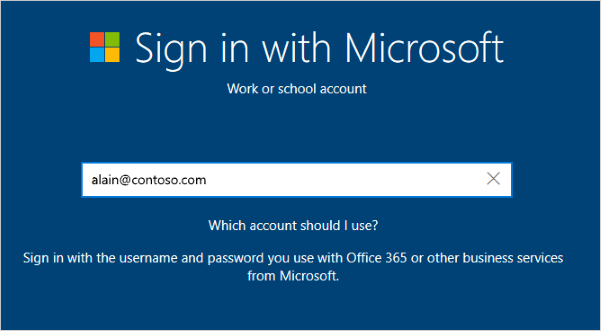
在 「以 Microsoft 登入 」畫面,輸入你的工作或學校電子郵件地址。
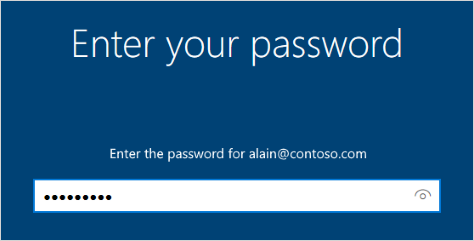
在 「輸入你的密碼 」畫面,輸入你的密碼。
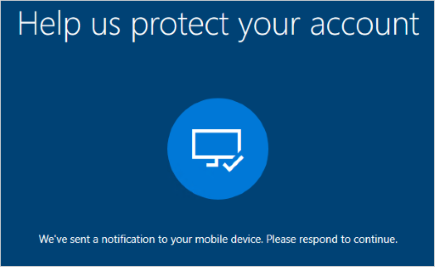
在你的行動裝置上,核准你的裝置,讓它能存取你的帳號。
完成開箱體驗,包括設定隱私設定及必要時Windows Hello () 。
你的裝置現在已經連接到你組織的網路。
將你現有的 Windows 裝置加入工作或學校網路
如果你的裝置已經使用一段時間且已經設定好,你可以依照以下步驟將裝置連接到網路。
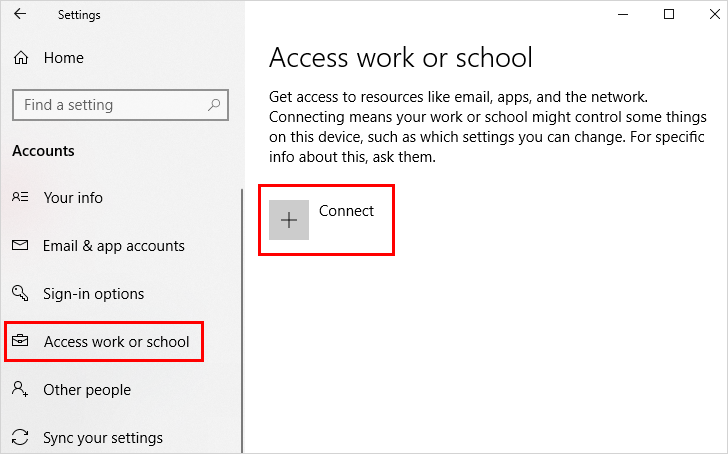
開啟 [設定],然後選取 [帳戶]。
選擇 「存取工作或學校」,然後選擇 「連結」。
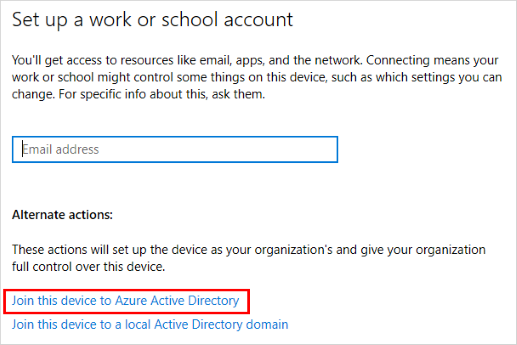
在「設定工作或學校帳號」畫面,選擇「加入此裝置至 Azure Active Directory」。
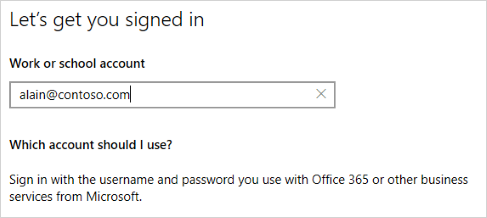
在 「讓我幫你登入 」畫面,輸入你的電子郵件地址 (例如「 alain@contoso.com) 」,然後選擇 「下一步」。
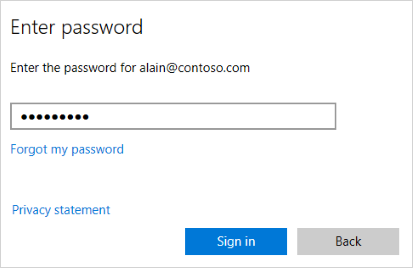
在 輸入密碼 畫面,輸入你的密碼,然後選擇 登入。
在你的行動裝置上,核准你的裝置,讓它能存取你的帳號。

在「 確認這是你的組織 」畫面,檢查資訊是否正確,然後選擇 加入。

在 「你已全部就緒 」畫面,點擊 完成。

確保你的裝置已註冊在工作或學校
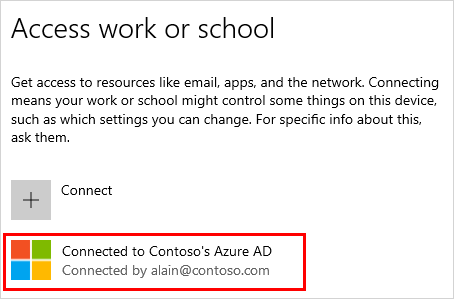
你可以透過查看設定來確定你已經加入了。
開啟 [設定],然後選取 [帳戶]。
選擇「存取工作或學校」,並確保看到像是「連結到<your_organization> Entra ID」這樣的文字。
後續步驟
當你將裝置連接到組織的網路後,應該能利用工作或學校帳號資訊存取所有資源。
- 如果您的組織使用 Microsoft Intune 管理,且對註冊、登入或其他 Intune 相關問題有疑問,請參閱 Intune 使用者說明內容。