

如果你在登入工作或學校帳號後,系統提示你立即設定安全資訊,可以依照這些步驟操作。
只有當您尚未設定組織所需的安全資訊時,才會看到此提示。 如果你之前已經設定好安全資訊,但想做更動,請參考 新增或更新安全資訊 的總覽。
如果你螢幕上看到的內容與本文所述內容不符,代表你的管理員還沒啟用這個體驗。
安全驗證與密碼重設驗證
安全資訊方法同時用於雙重驗證及密碼重設。 然而,並非所有方法都能同時用於兩者。
| 方法 | 用於 |
|---|---|
| 認證器應用程式 | 雙重驗證與密碼重設認證。 |
| 通話 | 雙重驗證與密碼重設認證。 |
| 安全性金鑰 | 雙重驗證與密碼重設認證。 |
| Email 帳號 | 只有密碼重設認證。 你需要選擇不同的雙重驗證方法。 |
| 安全問題 | 只有密碼重設認證。 你需要選擇不同的雙重驗證方法。 |
登入你的工作或學校帳號
登入工作或學校帳號後,你會看到一個提示,要求你提供更多資訊,然後才允許你存取帳號。
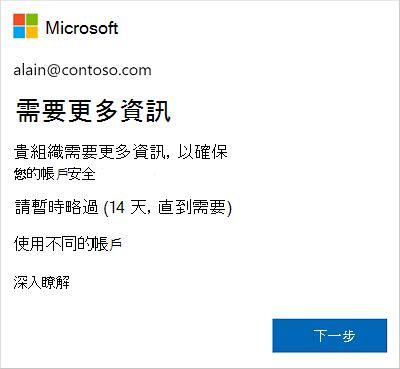
請使用精靈設定你的安全資訊
請依照提示步驟設定你的工作或學校帳號安全資訊。
重要
這只是過程的一個例子。 根據貴組織的需求,管理員可能已設定不同的驗證方法,你需要在此過程中設定。 在這個例子中,我們需要兩種方法:Microsoft Authenticator 應用程式和用於驗證電話或簡訊的手機號碼。
選擇 「下一步」後,會出現「 保持帳戶安全 」精靈,顯示管理員和組織要求你設定的第一種方式。 以這個例子來說,是 Microsoft Authenticator 應用程式。
注意
- 如果你想使用非 Microsoft Authenticator 應用程式的認證器應用程式,請選擇 「我想使用不同的認證器應用程式」。
- 如果你的組織允許你選擇認證器應用程式以外的其他方法,你可以選擇 「我想設定另一個方法」。
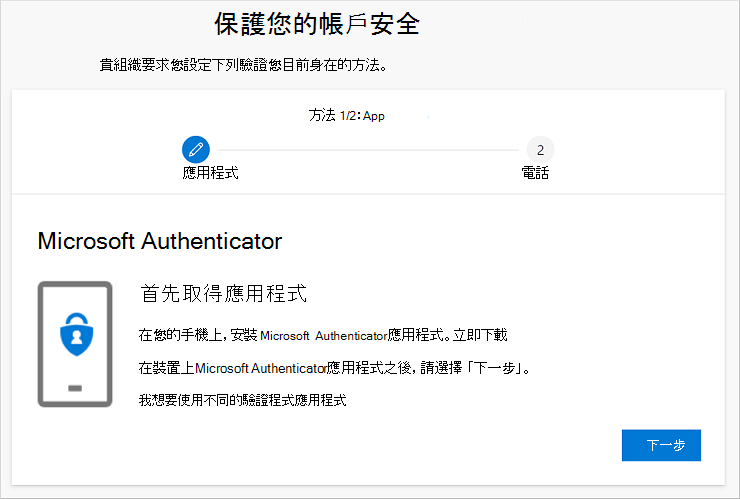
選擇 立即下載 並安裝 Microsoft Authenticator 應用程式,然後選擇 「下一步」。 欲了解更多如何下載與安裝該應用程式的資訊,請參閱 下載與安裝 Microsoft Authenticator 應用程式。
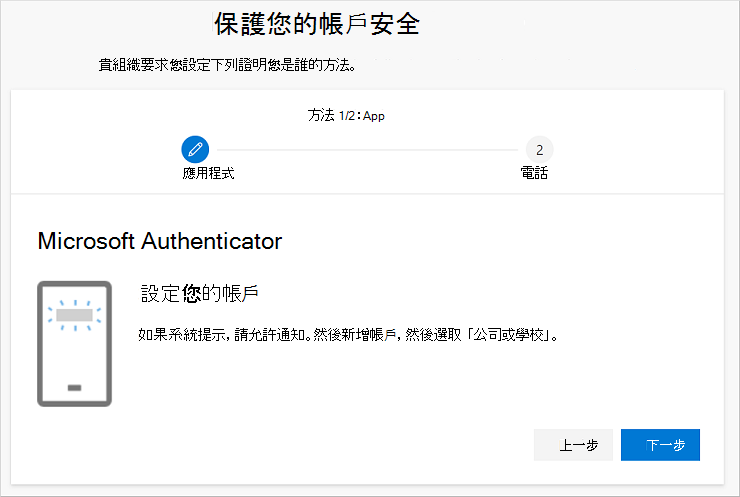
在你設定行動裝置上的 Microsoft Authenticator 應用程式時,請停留在 「設定你的帳號 」頁面。
開啟 Microsoft Authenticator 應用程式,選擇允許通知, (若) 提示,從右上角的自訂與控制圖示中選擇新增帳號,然後選擇工作或學校帳號。
注意
當您首次設定 Microsoft Authenticator 應用程式時,可能會收到提示,詢問是否允許該應用程式存取您的相機 (iOS) ,或允許應用程式 (Android) 拍攝和錄影。 你必須選擇 允許 ,這樣驗證器應用程式才能在下一步存取你的相機,拍攝 QR 碼。 如果你不允許使用攝影機,你仍然可以設定驗證器應用程式,但你需要手動加入程式碼資訊。 關於如何手動新增程式碼,請參閱「手動新增帳戶到應用程式」。
回到電腦上的「建立你的帳戶」頁面,然後選擇 「下一頁」。 掃描 QR 碼 頁面會出現。
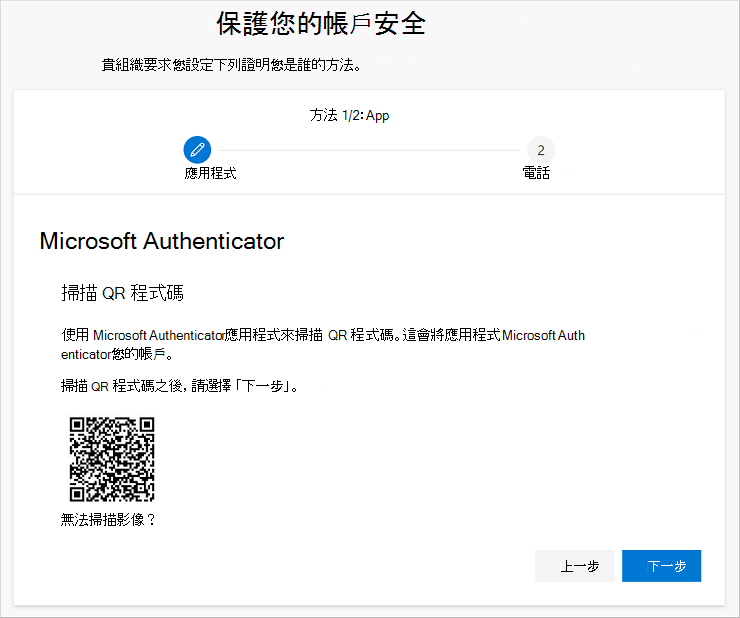
用 Microsoft Authenticator 應用程式的 QR 碼閱讀器掃描提供的代碼,該掃描器在你建立工作或學校帳號後出現在你的行動裝置上。 如果 QR 碼讀取器無法讀取該密碼,你可以選擇 「無法掃描」 ,然後手動將驗證碼和網址輸入 Microsoft Authenticator 應用程式。 關於手動新增代碼的更多資訊,請參見「手動新增帳戶到應用程式」。
在電腦掃描 QR 碼頁面選擇下一步。 通知會發送到您行動裝置上的 Microsoft Authenticator 應用程式,以測試您的帳戶。
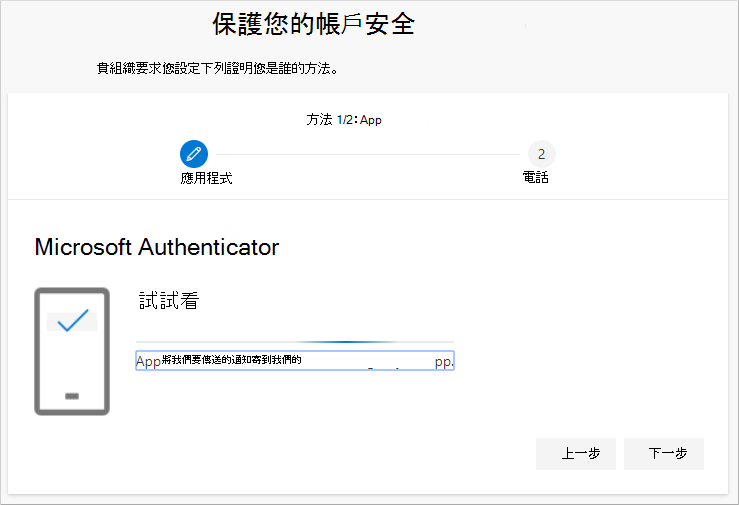
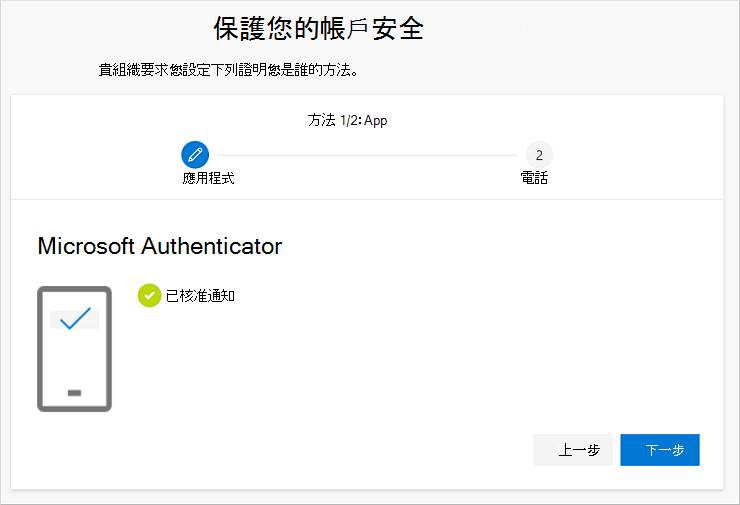
在 Microsoft Authenticator 應用程式中核准通知,然後選擇 「下一步」。 你的安全資訊會自動更新,預設使用 Microsoft Authenticator 應用程式來驗證你的身份,當使用兩步驟驗證或重設密碼時。
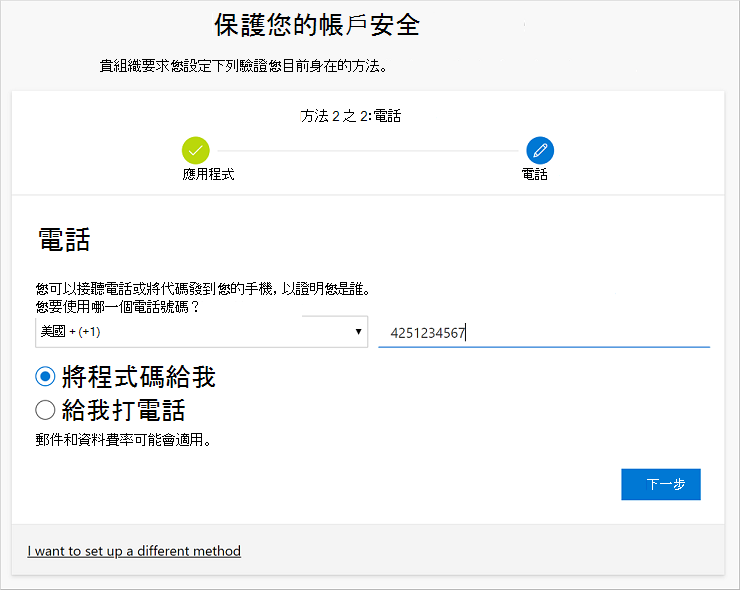
在 電話設定 頁面,選擇你要接收簡訊還是電話,然後選擇 「下一通」。 這個例子是用簡訊,所以你必須使用能接收簡訊的裝置的電話號碼。 會收到簡訊到你的電話號碼。 如果你想接電話,流程也差不多。
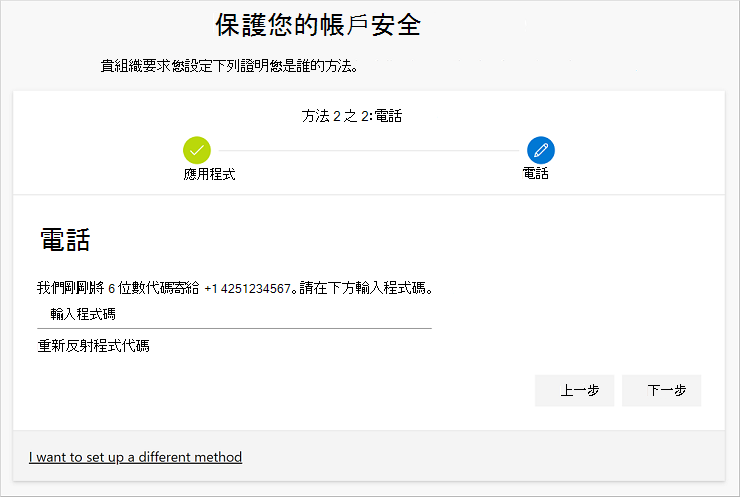
輸入發送到你手機的簡訊所提供的代碼,然後選擇 「下一步」。
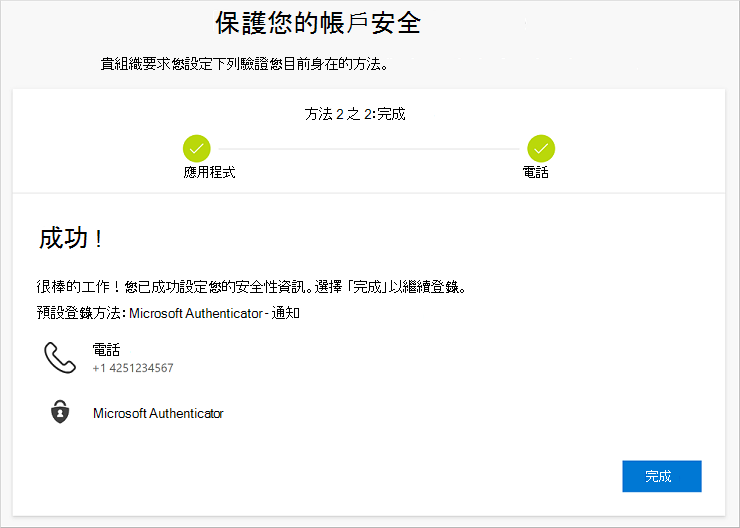
查看成功通知,然後選擇 完成。
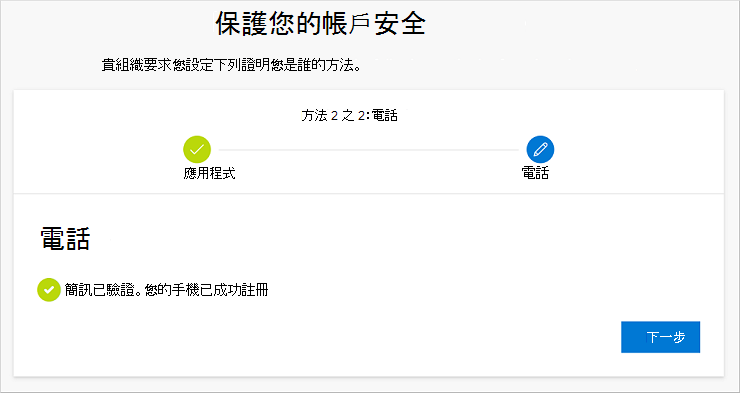
請檢查 成功 頁面,確認你已成功設定Microsoft驗證器應用程式和手機, (簡訊或) 電話方式取得安全資訊,然後選擇 完成。
注意
如果你的組織要求你使用應用程式密碼,你可能會在這個精靈中看到額外的區塊,可以在那裡設定密碼。 如果你看到第三個區塊,稱為應用程式密碼,必須先填寫才能完成精靈。 關於如何新增應用程式密碼的步驟,請參見 工作或學校帳戶的應用程式密碼。