
你可以依照以下步驟加入你的密碼重設方法。 第一次設定完成後,你可以回到安全資訊頁面新增、更新或刪除你的安全資訊。
如果你螢幕上看到的內容與本文所述內容不符,代表你的管理員還沒啟用這個體驗。 在此體驗啟用前,您必須遵循「設立我的帳戶進行兩步驟驗證」部分的指示與資訊。
注意
如果你看不到電子郵件選項,可能是你的組織不允許你用這個選項來重設密碼。 在這種情況下,你需要選擇其他方式,或聯絡你組織的客服中心尋求更多協助。
安全性與密碼重設驗證
安全資訊方法同時用於雙重驗證及密碼重設。 然而,並非所有方法都能同時用於兩者。
| 方法 | 用於 |
|---|---|
| 認證器應用程式 | 雙重驗證與密碼重設認證。 |
| 通話 | 雙重驗證與密碼重設認證。 |
| 安全性金鑰 | 雙重驗證與密碼重設認證。 |
| Email 帳號 | 只有密碼重設認證。 你需要選擇不同的雙重驗證方法。 |
| 安全問題 | 只有密碼重設認證。 你需要選擇不同的雙重驗證方法。 |
請從安全資訊頁面設定您的電子郵件地址
根據你組織的設定,你可能可以用電子郵件地址作為安全資訊的一種方式。
注意
我們建議使用不需要網路密碼即可存取的電子郵件地址。 如果你沒看到電子郵件選項,可能是你的組織不允許你用電子郵件來驗證。 如果是這樣,你需要選擇其他方法,或聯絡你的管理員尋求更多協助。
如何設定您的電子郵件地址
登入你的工作或學校帳號,然後前往 你的「我的帳號 」頁面。
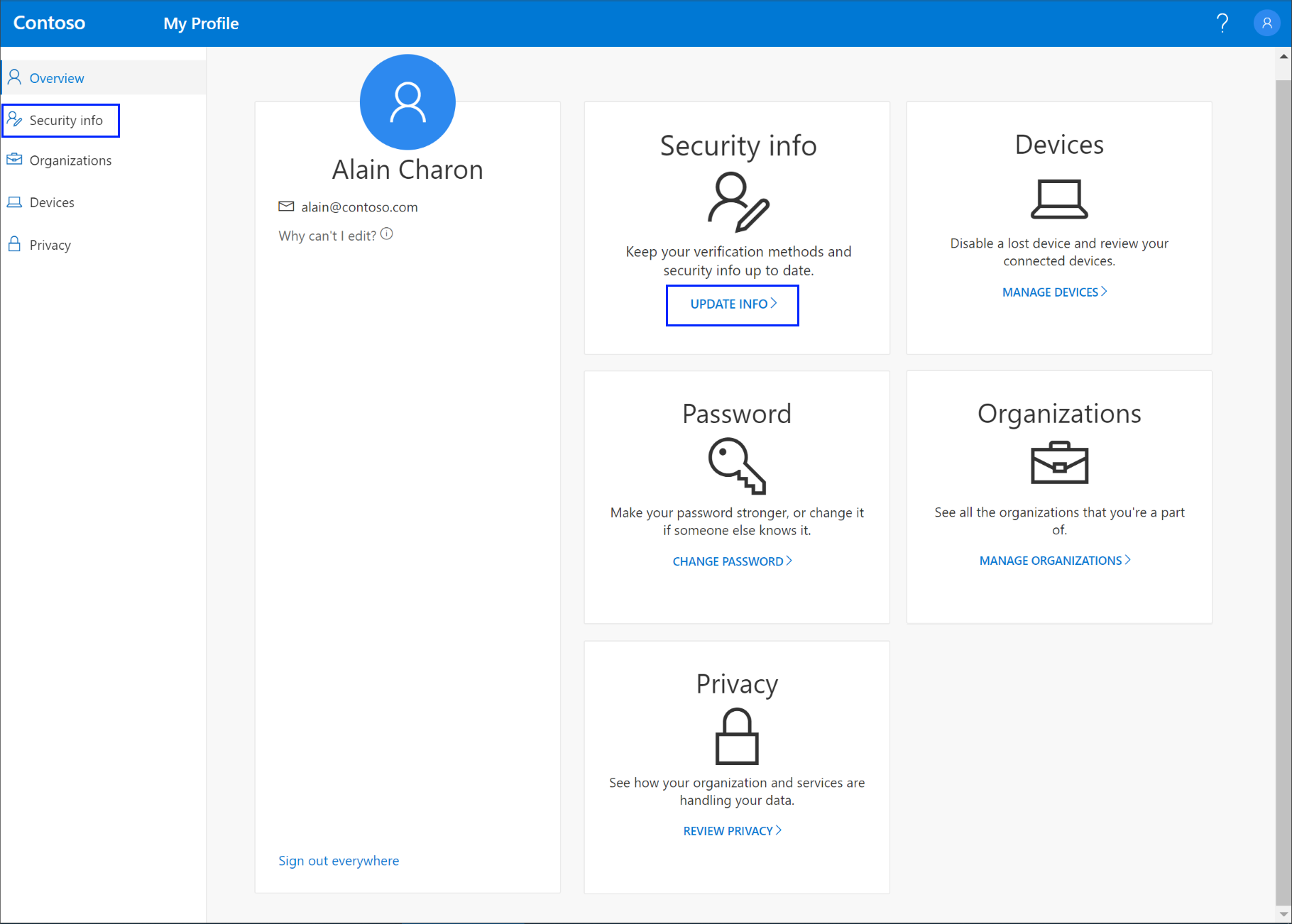
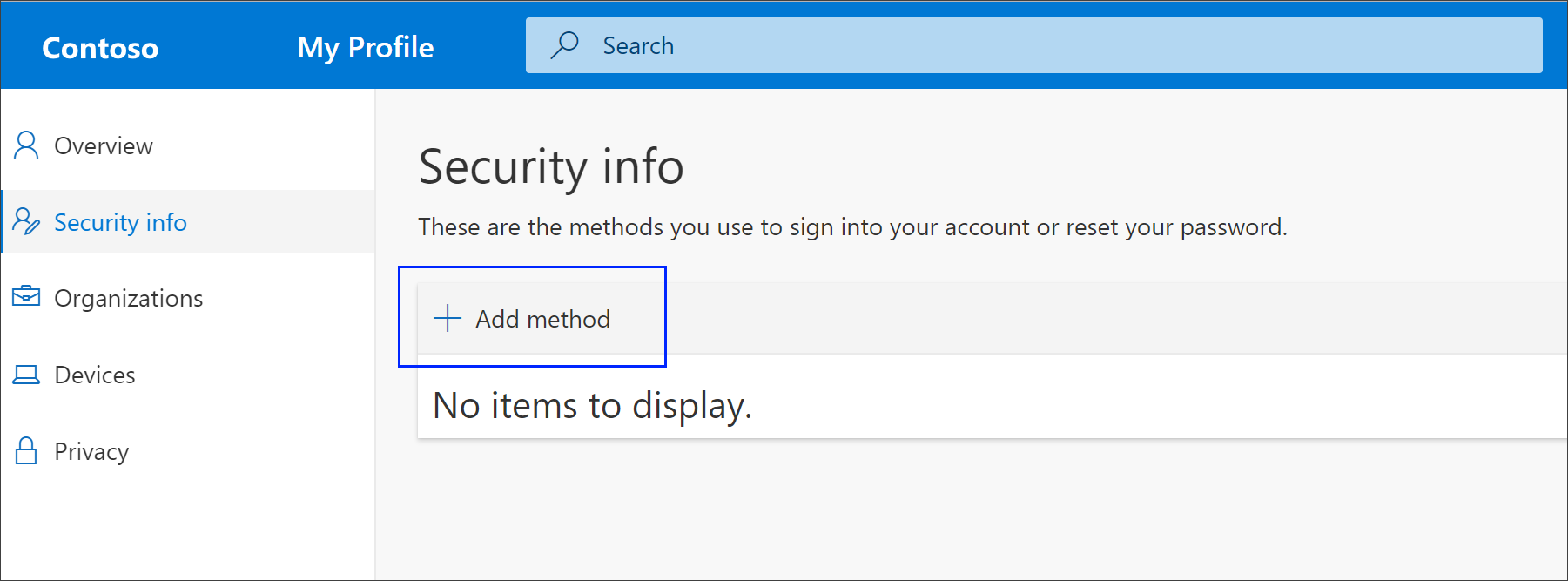
從左側導覽窗格或安全資訊區塊的連結選擇安全資訊,然後從安全資訊頁面選擇新增方法。
在「新增方法」頁面,從下拉選單選擇「Email」,然後選擇「新增」。

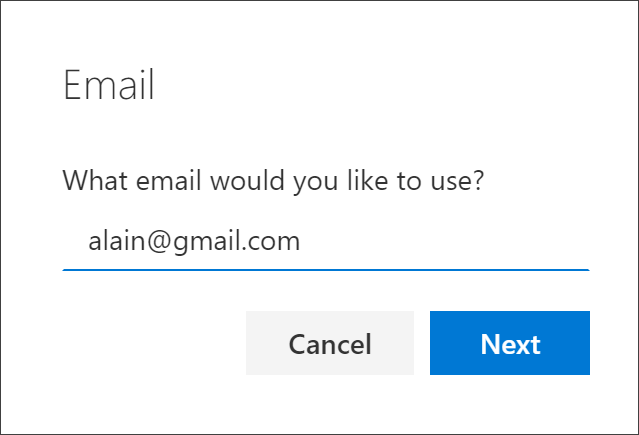
在Email頁面,輸入你的電子郵件地址 (例如) alain@gmail.com ,然後選擇「下一步」。
重要
這個電子郵件地址不能是你的工作或學校電子郵件。
輸入發送到你指定的電子郵件地址的驗證碼,然後選擇 「下一步」。 你的安全資訊已經更新,使用密碼重置時可以用電子郵件驗證身份。

從你的安全資訊系統中刪除你的電子郵件地址
如果你不想再把你的電子郵件地址當作安全資訊工具,可以從安全資訊頁面移除它。
重要
如果你不小心刪除了電子郵件地址,就無法撤銷。 你得再加一次這個方法。
刪除您的電子郵件地址
在安全性資訊頁面,選擇 Email 選項旁的刪除連結。
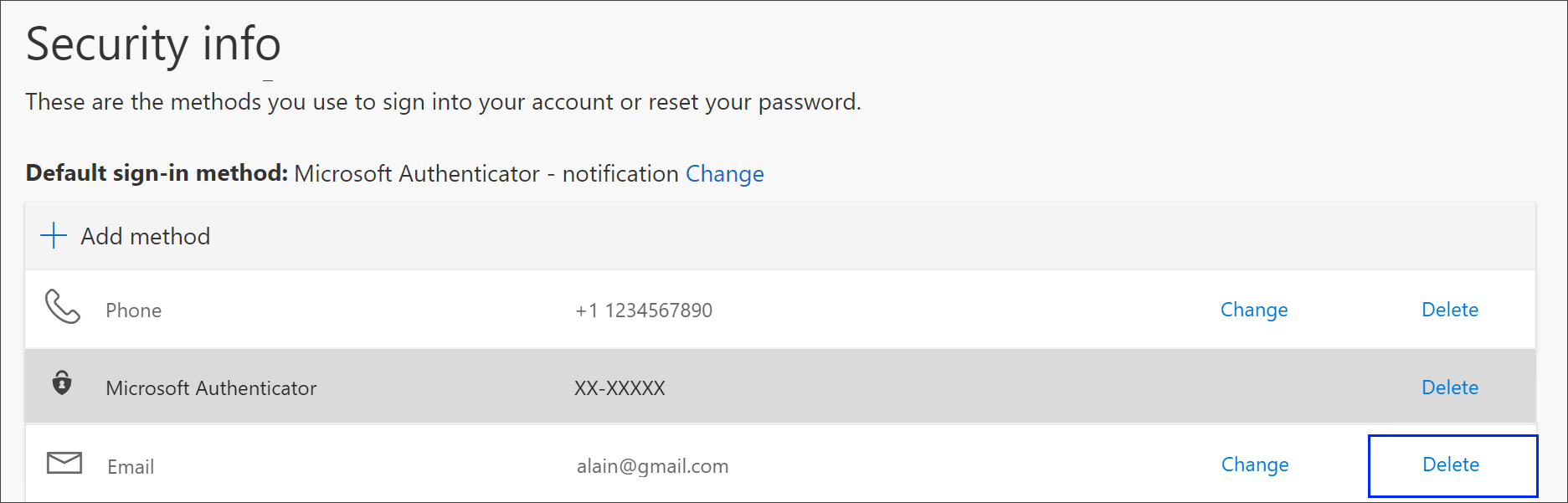
從確認框選擇 「是」 以刪除電子郵件帳號。 電子郵件帳號刪除後,它會從你的安全資訊中移除,並從 安全資訊 頁面消失。
後續步驟
- 如果你遺失或忘記密碼,請從 密碼重設入口網站 重設,或依照「 重設你的工作或學校密碼 」文章中的步驟操作。
- 在「無法登入你的 Microsoft 帳號」文章中,獲得登入問題的故障排除技巧與協助。