在 Insights 應用程式中查看你的課程,提供你所教課程中可行的數據檢視。 關於作業、每日活動量、缺席會議等細節,可以讓你知道哪些課程值得專注。
新增應用程式!
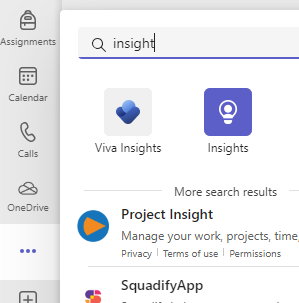
- 選擇 ...... 以尋找 更多新增應用程式。
- 在搜尋欄搜尋「 洞察 」並選擇它。
- 選取 [儲存]。
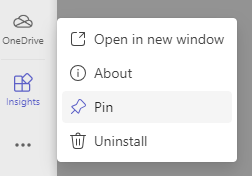
- 透過右鍵點擊應用程式圖示並選擇釘選,將洞察釘選到你的應用程式列。
讀取您跨課程的資料
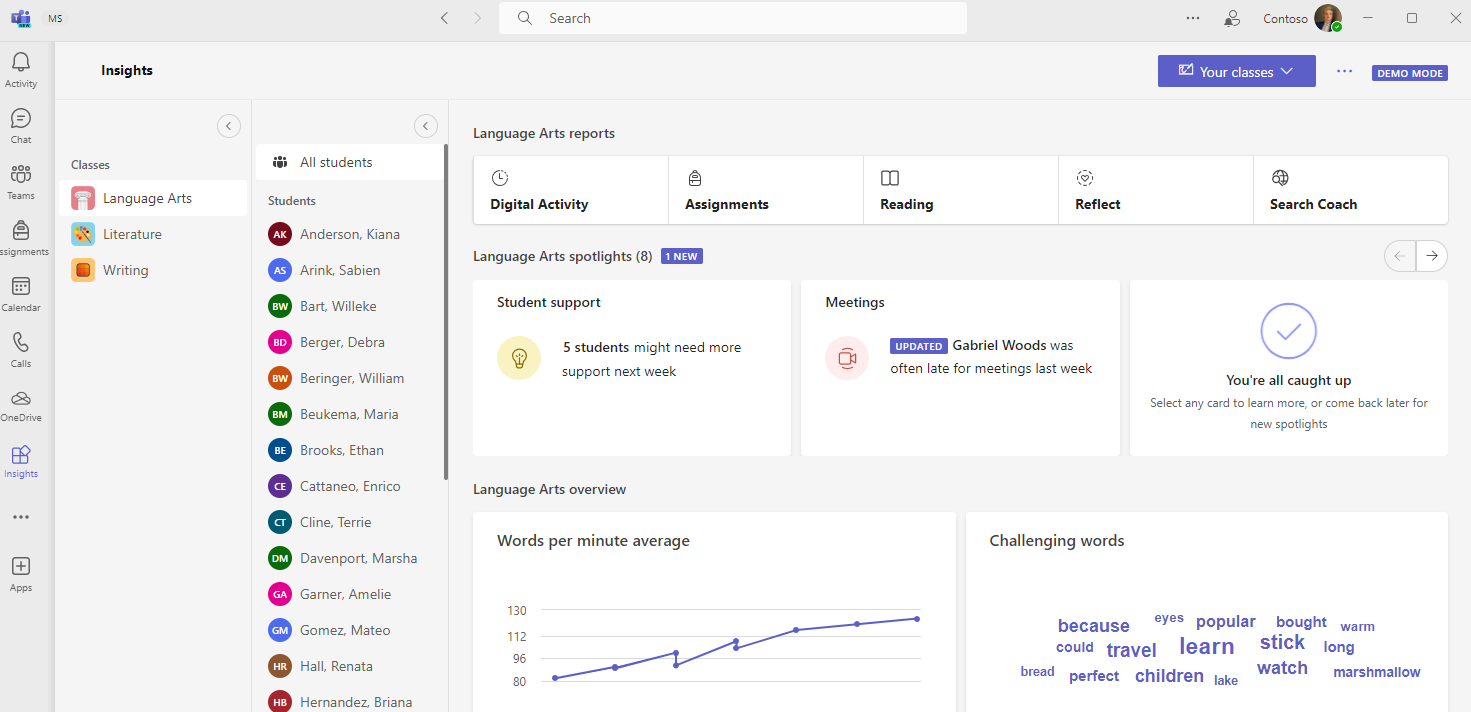
要進入 「你的課程」 檢視,請從 Teams 應用程式列選擇 Insights 應用程式。
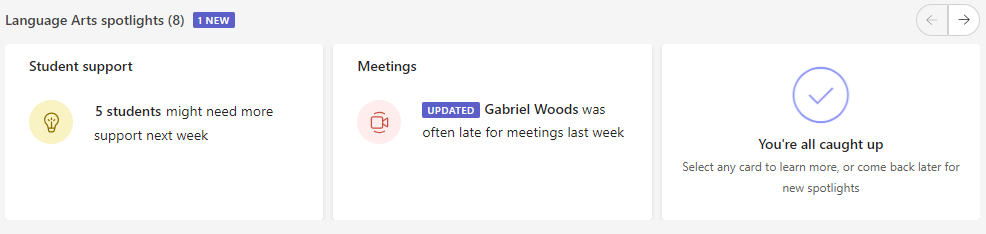
你會看到 焦點卡片,接著是學生活動、缺席、 反思以及你所擁有所有課程的漏交作業資料。
- 選擇任一資料點以獲取更多細節,或選擇類別名稱以查看該類別的完整資料。
- 預設情況下,類別是按字母順序排列的。 例如,要依資料 (優先排序類別,例如哪個類別缺) 席次數最多,請在類別標籤旁選擇
 。
。 - 班級名稱旁會標示每班學生人數。
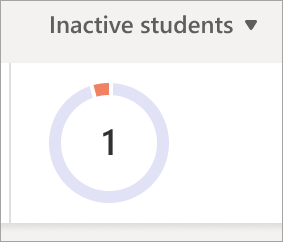
每日作用中學生
此指標透過學生參與度衡量,包括會議出席率、Reflect回應、貼文創建/回覆頻率、團隊反應、檔案開啟與編輯、OneNote 使用情況及作業提交。
- 將游標暫留在圖表上,查看每天有多少學生處於作用中狀態。
- 選擇圖表以開啟 數位活動報告,並依活動類型篩選。

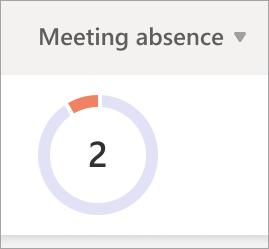
會議缺勤
如果某位學生完全沒有參加會議,或者只是參與很短的時間(時間少於會議的 50% 或少於 30 分鐘,以先者為准)被視為未出席會議。
- 將游標暫留在圓形圖上,即可查看學生清單,以及他們在時間範圍內錯過了多少會議。
- 選擇圓餅圖以開啟 數位活動報告。

反思
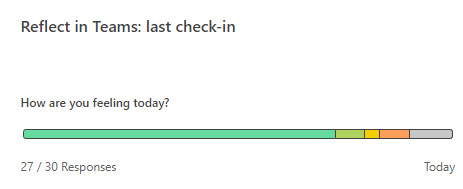
此圖表與學生在所選時間段內用來描述情緒的表情符號對應。
- 將滑鼠移到長條圖上,可以看到每個表情符號的回應百分比。
- 格雷表示學生沒有回應。