
適用於授課者和學生的檔案共用和管理
有效的文件共享和管理對於虛擬教室中的遠距學習和線上教育至關重要。 在 Microsoft Teams 教育版的協助下,授課者可以輕鬆地彼此交換資源,讓學生在整個電子學習體驗中方便地存取重要內容。
在班級對話中共用檔案
授課者可以直接在頻道或聊天中共用檔案,讓參與該線上學習環境的每個人都能立即存取這些檔案。 這對於依賴即時協作和溝通的數位學習平台特別有用。
秘訣
在 Microsoft Teams 中共用檔案特別適合與Microsoft Office 文件搭配使用。
- 在您的頻道交談中,選取撰寫方塊底下的 [開始文章>附加
 ]。
]。 - 從下列選項中選擇以新增檔案:
- 最近使用的檔案 用於快速存取您最近使用過的檔案。
- 附加雲端檔案 以共用儲存在雲端儲存空間的文件,例如 OneDrive
- 瀏覽 Teams 和頻道以附加已在其他頻道中共用的檔案。
- [從我的電腦上傳 ] 以直接從您的裝置新增檔案。
在相關頻道或聊天的 Files 索引標籤中,方便您在遠端學習階段期間回顧參考。
![螢幕擷取畫面,顯示 [檔案附件選項] 功能表。](media/attach-2.png)
![顯示 Teams 頻道中 [Files] 索引標籤的螢幕擷取畫面。](media/files-3.png)
新增課程教材
針對應保持不變的重要文件,例如教學大綱、課程規則或課程大綱,Microsoft Teams 內的 [課程教材 ] 資料夾可提供安全的空間。 此功能非常適合線上教學和遠距學習計劃,在這些計劃中保持材料之間的一致性至關重要。
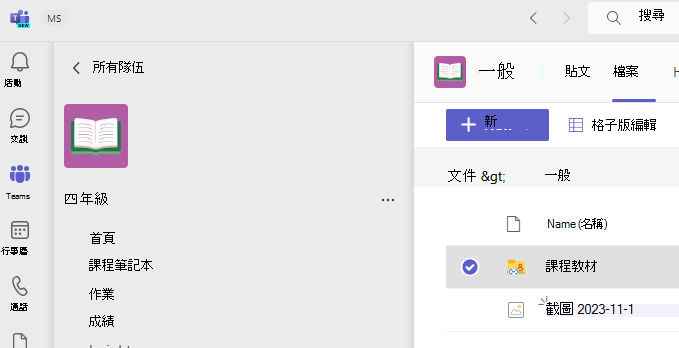
- 瀏覽至課程團隊中的一般頻道。
- 選取 [檔案] 索引標籤,然後選取 [課程材料] 資料夾。
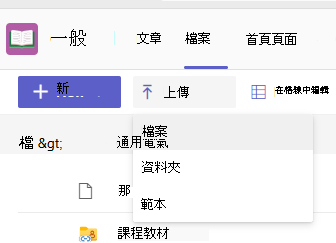
- 選取 [上傳],以從您的 OneDrive 或裝置新增檔案。
為了保持線上課程和虛擬學習環境的完整性,教師可以透過將關鍵課程材料排列在課程材料資料夾中來確保關鍵課程材料易於存取,但學生無法更改。
透過以這種方式組織和分發文件,遠距學習系統運行更加順暢,並為教師和學生提供在遠距學習環境中取得成功所需的工具。 不論您是管理遠距教育以進行專業發展、授課線上學位課程,或是為 K-12 學生開辦電子學習課程,這些 Microsoft Teams 功能都能提升線上教育的有效性和參與度。
 共用。
共用。![螢幕擷取畫面,顯示 [檔案附件] 功能表,其中包含 [上傳] 和 [雲端檔案] 選項。](media/attach-files.png)
![螢幕擷取畫面,顯示 [Files] 索引標籤,其中顯示課程資料和共用檔案。](media/files-2.png)