
使用 Teams 整理班級會議並與班級團隊共同作業。
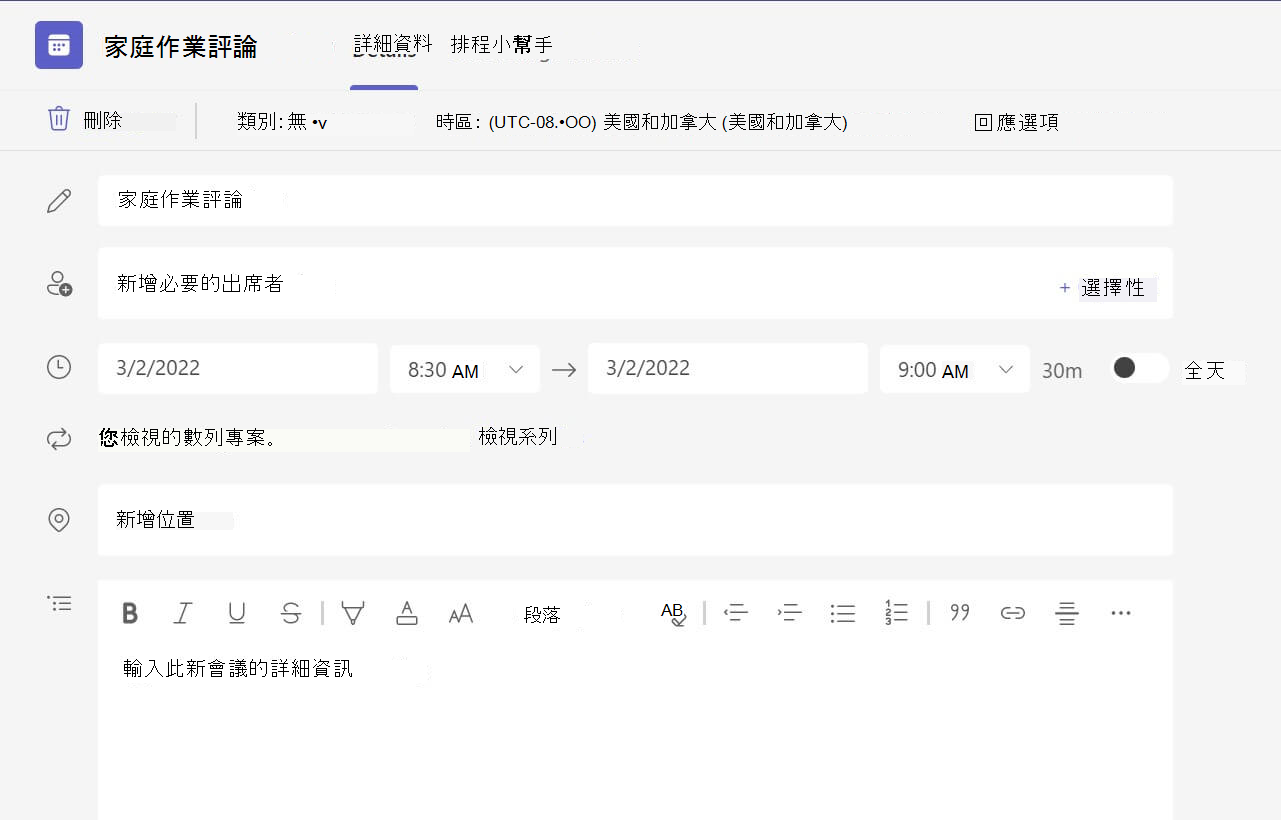
新增會議詳細資料
準備日程、突出學習目標、或建立任何其他類型的筆記,以在會議前與學生或同事共用。
- 若要事先準備會議內容或筆記,請移至 Calendar
 並開啟會議。
 - 在 [輸入此會議的詳細資訊] 文字方塊中輸入附註。
- 選取 [儲存]。
- 若要在會議期間記錄筆記,請選擇 [其他動作
 >][會議記錄>] [記錄筆記]。
注意
所有筆記都會顯示在 Chat 視窗中,並儲存在 Teams 的 [會議記錄] 索引標籤中。
建立 Whiteboard 畫布
在線上使用數位版 Whiteboard 與班級團隊共同作業、展示數學問題等。
- 選取會議控制項上的 [共用內容
 ]。
]。 - 選擇 Whiteboard 以開始在畫布上與班級團隊共同作業。
- 若要關閉共同作業並向學生展示某些內容,請選取 [ 設定]
 ,然後將 [其他參與者可以編輯 ] 切換為 [ 關閉]。
 - 開啟 [設定 ] 並選取 [ 匯出影像 (PNG) ,以將畫布儲存到 [下載] 資料夾。
注意
探索您和您的學生可以使用 Whiteboard 執行哪些作業,並了解如何使用它。
![顯示 Teams 會議控制列中 [共用內容] 按鈕的螢幕擷取畫面。](media/share-content.png)
![螢幕擷取畫面,顯示 [設定] 面板,其中已關閉 [其他參與者可以編輯] 切換開關。](media/turn-off-whiteboard-edit.png)
記錄班級會議
與學生共用會議錄製內容,以進行非同步學習。
- 在會議控制項上,選取 [其他動作 ]。
- 選取 [開始錄製和轉錄字幕]。
秘訣
若要在不顯示文字記錄的情況下繼續錄製,請選擇 [其他動作>][停止文字記錄]。
- 完成後,選擇 [其他動作>] [停止錄製和轉錄],然後確認。
- 要在頻道會議中回放您的錄製,移至 [檔案]。 所有其他會議都會儲存到 OneDrive。
注意
深入了解播放和共用錄製。
![螢幕擷取畫面,顯示 Teams 會議功能表中的 [開始錄製和謄寫] 選項。](media/start-recording.png)
使用分組會議室
使用分組討論區進行小型群組討論和專案。
- 在會議控制項中,選取 [分組會議室]。
- 從下拉式功能表中,選擇您想用於班級的會議室數量。
- 選擇 自動 或 手動將學生指派到分組討論區。
- 選取 [建立會議室]。 如果您選擇自動指派學生,他們將會在分組會議室中出現。
- 如果您選擇自己指派學生,在 [指派參與者] 下方展開清單,懸停在學生姓名上方直到複選框出現,然後勾選您想分組在一起的名字旁的核取方塊。 然後選取 [更多選項 ],並將它們指派給會議室。 重複這些步驟直到所有學生都被分組到會議室中。
注意
深入了解 設定和管理分組討論區。
![顯示 Teams 會議控制列中 [分組討論區] 按鈕的螢幕擷取畫面。](media/toolbar-breakout-rooms.png)
![螢幕擷取畫面,顯示包含會議室計數和參與者指派選項的 [建立分組討論區] 對話方塊。](media/break-out-room-menu.png)
![顯示 [使用會議室清單和新增會議室選項將參與者指派給分組討論區] 選項的螢幕擷取畫面。](media/assign-students-to-breakout-rooms.png)
![螢幕擷取畫面,顯示 Teams 會議控制列中的 [其他動作] 功能表。](media/more-actions-5.png)
![螢幕擷取畫面,顯示含有新增章節選項的 [課程筆記本] 頁面。](media/sample-notes.png)
 ,然後選取 [ 匯出影像 (PNG) ] 以將畫布儲存到 [ 下載 ] 資料夾。
![顯示 [設定] 面板和 [匯出影像 (PNG) ] 選項的螢幕擷取畫面。](media/student-share-whiteboard.png)