在 Teams 中使用 無障礙工具 ,消除課堂會議的障礙並優先考 量包容性。
使用螢幕助讀程式加入會議
- 按 Ctrl+4 即可開啟 Calendar
 檢視。
檢視。 - 反覆按 Tab 鍵直到找到你想要的會議,然後按 Enter。 這會開啟會議詳細資料檢視。
- 再按一次 Tab 鍵直到聽到「加入會議」,然後按 Enter。
- 如果你不需要修改影片
 或音訊
或音訊  ,請按下 Enter。
 - 要在加入前切換影片和音訊,請按住 Tab 鍵直到聽到「啟用視訊」或「啟用麥克風」,然後按 空白鍵 開啟或關閉該選項。
- 完成後,請按 Shift+Tab 加入會議,直到聽到「加入會議」的提示。然後按 空白鍵。
注意
取得更多關於使用螢幕助讀程式以便搭配 Teams 進行遠端學習的指導方針。
開啟即時輔助字幕
輔助字幕會將班級討論轉換成可即時顯示在螢幕上的文字,讓您知道何人正在發言。
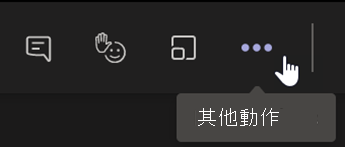
- 選擇 更多行動
 。
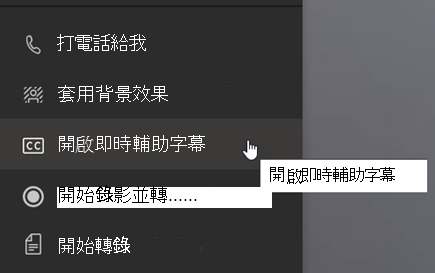
。 - 選取 [開啟即時輔助字幕]。
- 要停止,請選擇 「更多動作 」並選擇 「關閉即時字幕」。
秘訣
指示每個人清楚且緩慢地說話,以讓輔助字幕更準確。
舉手,現場反應
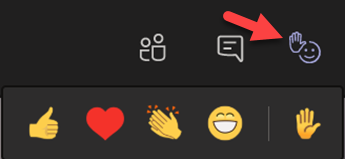
虛擬的舉手和反應表情符號,可讓您和您的學生提供非口頭線索。
1. 點擊 「舉手 」在會議控制鍵上,表示您有問題或意見。
2. 選擇一個表情符號來傳達感受或回應。
將您的背景模糊化
模糊化的背景會讓您注意演講者和他們所說的內容。
- 在會議控制項中選擇 「更多行動 」。
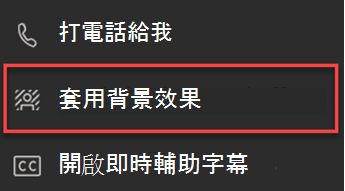
- 選擇 套用背景效果
 。
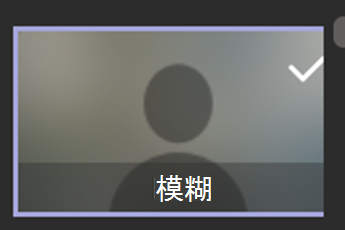
。 - 選擇 [模糊],選擇 [預覽],然後按一下 [套用並開啟視訊]。
注意
若要在班級前模糊您的背景,請加入會議。 在預先加入畫面上,開啟您的相機。 選擇背景濾鏡模糊>。
建立文字記錄
開啟轉錄以與學生共用。
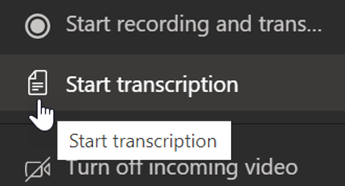
- 在會議控制鍵中,選擇 「更多行動 」。
- 選取 [開始轉錄]。
- 完成後,選擇 更多動作 ,然後選擇 停止轉錄。 您的會議文字記錄將儲存至 SharePoint。