在課程小組中尋找及整理交談、檔案、作業和筆記。
班級應用程式
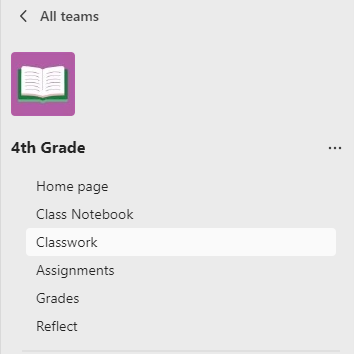
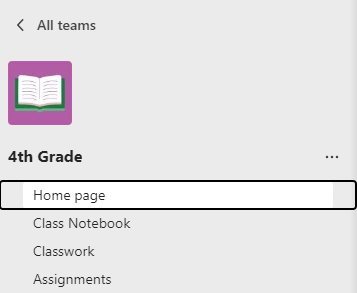
瀏覽至課程小組,以檢視您的課程應用程式,並管理課程內容、作業、成績、深入解析等。
您的課程應用程式包含:
- 首頁 - 中央登陸目的地,用於查看最新公告、釘選的課程資源、即將到來的作業、最近編輯的課程檔案等。
- 課程筆記本 - 每個學生的私人筆記本、散發課程資源的內容庫,以及共同作業的畫布。
- 作業 - 建立及追蹤作業和測驗。
- 成績 - 評分並追蹤學生作業。
- 反思 - 為您的學生建立健康簽到。
- 深入解析 - 追蹤和管理學生的進度和參與資料。
頻道
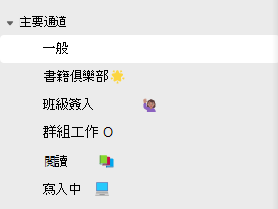
每個課程團隊都會提供一般頻道。
頻道會將主題的所有檔案、交談和應用程式組織在同一個位置。 您可以為群組工作、主題、單位等建立頻道。
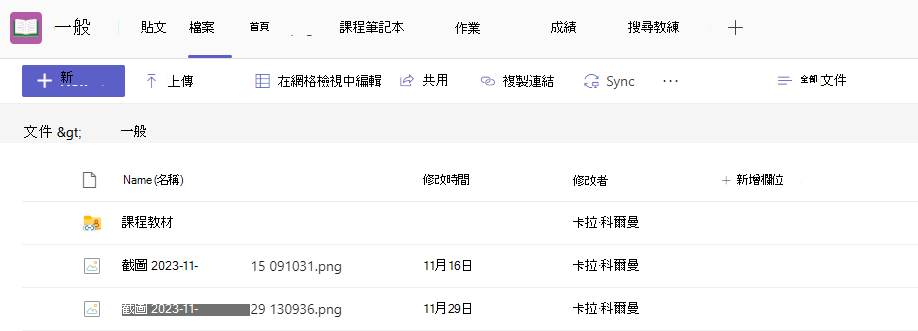
每個頻道都有索引標籤。 一般頻道有下列索引標籤:
- 此頻道中所有訊息的 [張貼] 索引標籤。
- [檔案] 索引標籤儲存在此頻道中共用的所有檔案。
秘訣
透過選取 [新增索引標籤 ],將索引標籤新增至任何頻道。

新增頻道
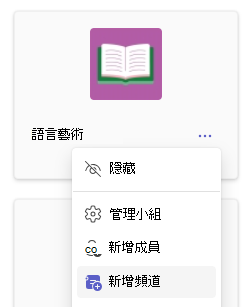
- 若要新增頻道,請選取課程小組名稱旁的 [其他選項 ],然後 選取 [新增頻道]。
- 輸入頻道的名稱和描述 (選擇性)。
- 選擇要設為標準頻道或私人頻道。 所有人都能使用標準頻道。 只有您選擇的學生才能使用私人頻道。
- 勾選方塊以自動在每個人的頻道清單中顯示此頻道。
- 按一下 [新增]。
查看通知
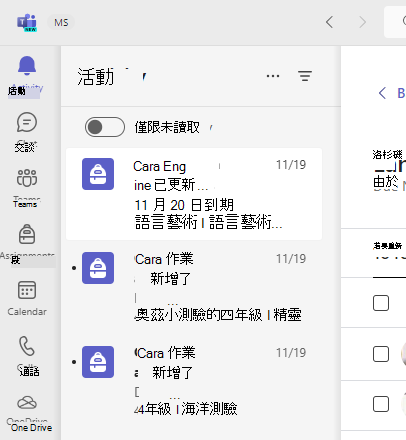
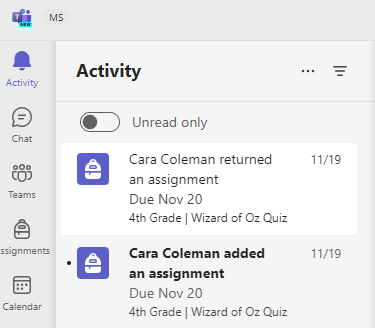
在您的應用程式列中選取 [活動],以查看班級的動態。